رازمحمد نورزی
 
مینویسم...
  بیایید از لینک های پایین برنامه فتوشاپ بیاموزیم

آموزش فتوشاپ از سایت دوستان دات نت

آموزش فتوشاپ از سایت فری دانلود

آموزش فتوشاپ از بلاگ ایلیت

آموزش فتوشاپ کتاب را نیز همرا با خود ببرید کلک کنید

گالری فتوشاپ را باز کنید

بیایید در برنامه فتوشاپ دکمه ها بسازیم کلک کنید.

آموزش فتوشاپ 7 کلک کنید بسیار عالی است.

بیایید دکمه بسازیم بسیار عالی عالی عالی ...

بیایید فتوشاپ را بخوانیم عالی است.

بیایید بخوانیم برنامه فتوشاپ را متوسط

آموزش فتوشاپ

آموزش فتوشاپ

آموزش فتوشاپ تبیان سایت بسیار عالی

آموزش فتوشاپ عالی ترین آموزش

آموزش فتوشاپ اکسپلورر

آموزش فتوشاپ خوب است

آموزش فتوشاپ

آموزش فتوشاپ همرا با کتاب

سایت برای فتوشاپ

گالری فتوشاپ

بیایید دکمه بسازیم در برنامه فتوشاپ

آموزش فتوشاپ عالی است

آموزش فتوشاپ

آموزش فتوشاپ

آموزش فتوشاپ

آموزش فتوشاپ

فتوشاپ

آموزش فتوشاپ عالی برای فتوشاپ

آموزش فتوشاپ عالی است

آموزش فتوشاپ عالی است افکتهای فتوشاپ

آموزش فتوشاپ عالی است بسیار

آموزش فتوشاپ آموزش فتوشاپ

 آموزش فتوشاپ عالی است استفاده کنید

آموزش فتوشاپ

آموزش فتوشاپ عالی

برای آنعده از علاقمندان که میخواهد برنامه فتوشاپ  را بـــــیاموزد کلک کند.

در آخیر برایم نظر دهید که درج همینطور لینک فایده دارد یا خیر .


ادامه مطلب
نوشته شده در تاريخ 2008/2/1 توسط رازمحمد نورزی
ویندوز ایکس پی را به ویندوز سخنگو تبدیل کنید!

قصد داريم ترفندي جالب را به شما معرفي کنيم که با استفاده از آن مي توانيد صداهاي مورد علاقه خود را جايگزين صداهاي پيش فرض ويندوز کنيد. به عنوان مثال هنگام بالا آمدن ويندوز صداي آواز خواندن خودتان را پخش کنيد!


ابتدا به control panel مي رويم و گزينه sound and audio devices را انتخاب مي کنيم. سپس از ميان گزينه هاي موجود گزينه sound را انتخاب مي کنيم درپايين اين پنجره گزينه هايي وجود دارند که درميان آنها گزينه اي با نام program events به چشم مي خورد اين گزينه شامل صداهاي پيشفرض ويندوز است که هنگام رخ دادن انواع اتفاقات در ويندوز شنيده مي شوند مثلا صداي خالي شدن سطل آشغال يا صداي بازوبسته شدن پنجره ها يا شروع يا خروج از ويندوز شما مي توانيد صداي مورد علاقه خود را به جاي صداهاي پيشفرض ويندوز قرار دهيد براي انجام اين کار از گزينه browse استفاده کنيد و صداي مورد علاقه خود را جايگزين کنيد.

پيشنهاد مي کنيم از صداي خودتان استفاده کنيد. توسط يک headphone صداي خود را ضبط کنيد و با فرمتwavسیو کنید و به جاي گزينه هاي پيشفرض قرار دهيد وسپس آن را save نماييد


ادامه مطلب
نوشته شده در تاريخ 2008/2/1 توسط رازمحمد نورزی
اضافه کردن regedit – msconfig و .. به کليک راست MY Computer

مایکروسافت پی سی  


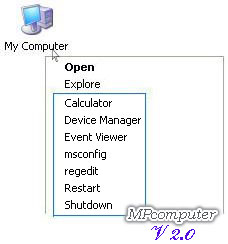
تقريبا يک سال و نيم پيش پستي با عنوان " اضافه کردن Shutdown ، Drive Cleanup و .. به کليک راست MY Computer " را براي بخش ترفند در رجيستري در وبلاگ قرار دادم که اين پست جز يکي از پر بازديدترين مطالب وبلاگم شد به خاطر همين تصميم گرفتم قسمت هاي جديدي به منوي کليک راست MY Computer اضافه کنم و تغييراتي بهينه در فايل مربوط به اين ترفند ايجاد کنم و اين امکان را در اختيار بازديد کنندگان وبلاگ قرار بدهم که بر اساس نياز خودشان هر کدام از فايل ها ي مربوط به اين ترفند را اجرا کنند . در ترفند قبلي در کليک راست MY Computer بخش هاي : Shutdown ، Control Panel ، Add/Remove ، LogOff ، Drive Cleanup و Restart اضافه مي شد ولي در فايل رجيستري جديد بخش هاي جديدي به جاي برخي از بخش هاي قديمي قرار داده ام از جمله :
1- msconfig
2- Regedit
3- Device Manager
4- calculator
5- Event Viewer
و دو بخش Restart و Shutdown را نيز در اين فايل قرار داده ام .
در واقع با انجام اين ترفند بسيار جالب و مفيد در رجيستري به منوي کليک راست MY Computer شما بخشهاي جديدي مطابق تصوير بالا اضافه مي شود ........


ادامه مطلب
نوشته شده در تاريخ 2008/1/29 توسط رازمحمد نورزی
دانلود گرادیانت فتوشاپ 

گرادیانت

در قدم اول شما باید این را دانلود کنید بعداً در کامپیوتر خویش برنامه فتوشاپ را نصب کنید و شما بعد از نصب برنامه فتوشاپ به بخش گرادیانت بروید و از بخش باز کردن گرادیانت این را در هر جای که کاپی کرده باشید از همان آدرس باز کنید و گرادیانت جدید فتوشاپ را شما در پیش خود دارید.


ادامه مطلب
نوشته شده در تاريخ 2008/1/28 توسط رازمحمد نورزی
 یک ترفند عجیب در ویندوز

یک ترفند عجیب در ویندوز در این پست تصمیم دارم شما رو با یک ترفند آشنا کنم که با استفاده از آن میتوانید دوستان خود را به راحتی سرگرم کنید!

ترفندی که بیل گیتس و تمامی مهندسین مایکروسافت نیز نتوانستند برای آن دلیلی پیدا کنند. خودتان می توانید امتحان کنید...!

پس برای این کار کافی است یک پوشه جدید ایجاد کنید (راست کلیک کنید و از New بر روی Folder کلیک کنید).
سپس برای نام آن عبارت con را تایپ کنید.
نکته جالب این موضوع اینجاست!
شما و هیچ کس دیگر نمیتواند فولدری با نام con ایجاد کند!
این مورد در مورد دو عبارت aux و nul نیز صدق میکند.
پس دست به کار شوید ، شاید بالاخره توانستید چنین کاری بکنید...!


ادامه مطلب
نوشته شده در تاريخ 2008/1/28 توسط رازمحمد نورزی

فارسي کردن اعداد در Microsoft Word

اگر تا به حال براي تايپ متون خود به نرم افزار Microsoft Word مراجعه کرده باشيد ديده ايد که هنگام تايپ متون فارسي در Word اعداد به صورت انگليسي نمايش ميابند که اين موضوع ميتواند يک دستي کار شما را از بين ببرد.

با استفاده از اين ترفند ميتوانيد کاري کنيد که هنگام تايپ متون فارسي اعداد فارسي باشند و در زمان تايپ متون انگليسي اعداد به صورت انگليسي نمايش يابند.

بدين منظور:

در منوي Tools روي Options کليک کنيد و سپس وارد بخش Complex Scripts شويد. در مقابل Numeral از انتخاب هاي ممکن Context را انتخاب کنيد به اين ترتيب اعداد در هنگام تايپ انگليسي به صورت انگليسي و در هنگام تايپ فارسي به شکل فارسي نوشته خواهند شد.

و اگر گزينه Hindi را از اين بخش انتخاب کنيد اعداد چه در تايپ انگليسي و چه در تايپ فارسي به صورت فارسي تايپ مي شوند.


ادامه مطلب
نوشته شده در تاريخ 2008/1/28 توسط رازمحمد نورزی
ساعت دیواری در پاسکال


بر روی ادامه مطلب کلک کنید

کلک کنید.


ادامه مطلب
نوشته شده در تاريخ 2008/1/28 توسط رازمحمد نورزی
به دست آوردن مشخصات کل قطعات سيستم

مواقعي که در استفاده از ويندوز يا کل کامپيوترتان به مشکل برمي‌خوريد، معمولا اولين سؤالي که تعمير کارها از شما مي‌پرسند ، مشخصات سخت‌افزاري سيستم شماست. در اکثر مواقع اين مشخصات را بدون باز کردن Case مي‌توان به دست آورد. روي My Computer کليک‌راست کرده و Properties را انتخاب کنيد يا به Control Panel رفته و روي System کليک کنيد. سپس بسته به نوع ويندوز ( در ويندوز XP روي Hardware کليک کنيد ) در ادامه به Device Manager برويد. در اينجا مشخصات سخت‌افزاري دستگاه شما، به همراه مدل هر قطعه، نشان داده مي‌شود. با دوبار کليک بر روي هر گزينه مشخصات جزئي‌تر آن و در بعضي مدل‌ها گزينه‌اي براي عيب‌يابي ظاهر مي‌شود.

ویا..........وارد منوی RUN شده و عبارت DxDiag را تایپ کنید.
کل مشخصات سیستم را سریعا به شما نشان میدهد.


۰۷۷۶۷۸۴۵۴۴ -۰۰۹۳


ادامه مطلب
نوشته شده در تاريخ 2008/1/28 توسط رازمحمد نورزی
ثبت نام در وبلاگ

۱.نام ونام خانوادگی

۲.کلمه عبور

۳.کلمه رمز عبور

۴.ایمیل(الزامی نمی باشد)

روش  گذاشتن پست جدید:

۱. وارد سایت www.blogfa.com  شده

۲. در سمت راست گزینه ورود به وبلاگ های گروهی را  زده

۳.در قسمت نام وبلاگ um-pnu-it را وارد کرده

۴ . و در بخش نام کاربری و رمز ورود  نام کاربری خود و رمز را وار د کرده

۵ حال وارد بخش مدیریت وبلاگ شده اید با کلیک بر روی پست مطلب جدید می توانید  مطلب خود را وارد نمایید

تذکر مسولیت مطالب گذاشت شده در وبلاگ به عهده نویسنده می باشد


ادامه مطلب
نوشته شده در تاريخ 2008/1/28 توسط رازمحمد نورزی
رهايی از دست کاربران مزاحم در Yahoo messenger

  ممکن است شما نیز گاهی در یاهو مسنجر از دست بعضی کاربران دیگر به سطوح آمده باشید و در نهایت به حالت Invisible درآمده اید یا حتی از یاهو خارج شده اید. اما این روش ها اصولی نیستند! اکنون قصد داریم تا چند روش کارآمد برای رهایی از دست این افراد را به شما معرفی کنیم. 

بسياری از افراد مرتب در حال تغيير دادن ID خود در Yahoo هستند و دليل عمده آن هم مزاحمتهايی است که توسط کاربرهای موجود در فهرست دوستان Yahoo Messenger قرار دارند و به مرور به فهرستی طويل تبديل شده ايجاد ميشود. تغيير ID به منزله تغيير آدرس پست الکترونيکی شما نيز ميباشد و با تغيير ID دو مشکل برای دوستان خود ايجاد ميکنيد! يکی اينکه ممکن است دوستان شما در جريان تغيير آدرس پست الکترونيکی شما قرار نگيرند که مشکلات خاص خود را ايجاد ميکند و مشکل بعدی که به نظر من بيشتر آزار دهنده است طولانی شدن فهرست دوستان در Yahoo Messenger به دليل وجود چندين ID برای يک نفر است! دوستانی دارم که از سه ID مختلف استفاده ميکنند که با اين کار هم خودشان را اذيت ميکنند و هم ما را. خودشان را اذيت ميکنند چرا که بايد تا مدتها هر وقت وارد اينترنت ميشوند در سه ID مختلف Login کنند تا خيالشان راحت شود که کسی از دوستانشان را از دست نداده اند و اکثر اين افراد هم هيج وقت دلشان رضايت نميدهد ديگر وقت خود را صرف اين ID های قديمی نکنند.
يک راه جلوگيری مسلماً پيشگيری قبل از درمان است بدين معنی که سعی کنيد از اضافه کردن اسم افرادی که آشنايی زيادی نداريد خودداری کنيد. ولی اين پيشنهاد با طبع بسياری از علاقه مندان به ايجاد ارتباط با همنوعان خود در اقصی نقاط دنيا سازگاری ندارد لذا ميتوانيد از روش زير استفاده کنيد تا هر وقت تمايل نداشتيد شخص خاصی بتواند به شما پيغام بدهد و حتی شما را Online ببيند از آن استفاده کنيد.

با دنبال کردن روش زير ID مورد نظر هيج گاه قادر نخواهد بود وضعيت شما را در صورت Online بودن ببيند و همچنين نميتواند برای شما پيغام ارسال کند:
1- در پنجره Yahoo Messenger ابتدا ID مورد نظر را Delete کنيد
2- با رفتن به منوی Login، گزينه Privacy Settings را انتخاب کنيد
3- در پنجره جديد Ignore only the people below را انتخاب کنيد و دکمه Add را بزنيد
4- در اين پنجره ID کاربر مورد نظر را وارد کنيد و Ignore را بزنيد
با اتمام اين کار ديگر ID مورد نظر نه ميتواند شما را ببيند و نه برايتان پيغام ارسال کند


ادامه مطلب
نوشته شده در تاريخ 2008/1/28 توسط رازمحمد نورزی
کليدهاي ميانبر ويندوز


Ctrl+A

تمام آيکن هاي پنجره فعال را انتخاب مي کند .


Ctrl+C

آيکن را داخل کليپ برد کپي مي کند .

برای معلومات بیشتر بر روی ادامه مطلب کلک کن


ادامه مطلب
نوشته شده در تاريخ 2008/1/28 توسط رازمحمد نورزی
نمایش تصویر هنگام بالا آمدن ویندوز

در نسخه هاي قبلي ويندوز، مثل ويندوز 98 مي شد با تغيير فايلLogo.sys ، تصويري را كه در هنگام راه اندازي ويندوز به نمايش در مي اومد رو عوض كنيم، ولي ساختار ويندوز XPبه گونه ايه.در ويندوز XP تصويري كه در هنگام راه اندازي ويندوز نمايش داده مي شه در درون فايل ntoskrnl.exe قرار داره و امكان ويرايش اون توسط ابزارهاي متداول در ويندوز وجود نداره. ولي نا اميد نشيد، ويندوز XP اين قابليت رو داره كه تصويري را قبل از كادر Welcome به نمايش درآوره .شما هم بدين ترتيب مي تونيد تصوير مدنظر خودتونو در هنگام راه اندازي ويندوز به معرض نمايش بگذاريد.

براي اين کار در رجيستري به دنبال مسير زير بگرديد :

HKEY_USERS\.DEFAULT\Control Panel\Desktop

يك مقدار رشتهاي ( string ) بنام Wallpaperبسازيد و بهش مسير تصوير مد نظرتونو بدين . اين تصوير بايد يك تصوير طرح بيتي ( *.bmp ) باشه. از اين زمان به بعد هر وقت كه ويندوز راه اندازي بشه اين تصوير قبل از كادر Welcome به نمايش در مي آيد.


ادامه مطلب
نوشته شده در تاريخ 2008/1/28 توسط رازمحمد نورزی
چگونه مي توان صفحه نمايش مانيتور را به دو بخش مساوي تقسيم کرد

امروز مي خواهم ترفندي بسيار ساده ولي کاربردي را در ويندوز XP ، براي دوستاني که صفحه نمايش مانيتور آنها بزرگ مي باشد و دائما مجبور هستند همزمان با دو پنجره و يا دو نرم افزار به طور همزمان کار کنند را بيان کنم . البته شايد ترفند تقسيم صفحه نمايش به دو بخش مساوي و مشاهده همزمان دو پنجره در صفحه نمايش ( مطابق تصوير مقابل ) را بسياري از کاربران ويندوز XP انجام داده اند ولي ياد آوري اين ترفند و اينکه برخي از کاربران از اين ترفند آگاهي ندارند مي تواند مفيد باشد . براي انجام اين ترفند ابتدا دو پنجره و يا دو نرم افزار را به طور همزمان باز کنيد سپس بروي بخش خالي نوار وظيفه ( Taskbar ) کليک راست کنيد و از منوي حاصل بروي عبارت The windows Vertically کليک کنيد تا دو پنجره و يا دو نرم افزار به طور همزمان و مساوي بروي صفحه مانيتور نمايش داده شوند .

مایکروسافت پی سی


ادامه مطلب
نوشته شده در تاريخ 2008/1/28 توسط رازمحمد نورزی
بايوس ( BIOS ) و CMOS در کنار هم ...
مقدمه : در اين مقاله دوستان با بايوس ، CMOS و روشهاي ريست ( Reset ) کردن آن آشنا مي شوند .


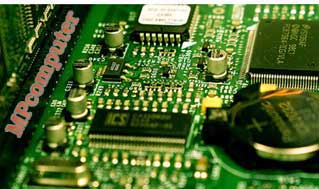
در بالاي تصوير شما CMOS را مشاهده مي کنيد که برچسب سفيد رنگي بروي آن قرار دارد . در سمت راست باطري CMOS و در سمت چپ خازن هاي الکتروليتي .


چند وقت پيش يکي از دوستان پرسيده بودند که " اگر حافظه بايوس از نوع Rom ( فقط خواندني ) مي باشد و امکان تغيير آن وجود ندارد چگونه مي توان با فشار دادن دکمه Del در هنگام بالا آمدن سيستم وارد پنجره setup بايوس شد و برخي از تنظيمات آن را تغيير داد ؟ " . براي پاسخ به اين سوال ابتدا کمي در مورد بايوس توضيح مي دهم :
بايوس ( BIOS ) مخفف کلمه basic input output system مي باشد و يک نرم افزار بسيار حياتي براي کامپيوتر که اين نرم افزار در ارتباط مستقيم با سخت افزار کامپيوتر مي باشد . برنامه بايوس بروي يک حافظه از نوع Rom ريخته مي شود ( Rom bios ) که شما به راحتي مي توانيد اين حافظه را که عموما عبارت Bios نيز بروي آن درج شده است را بروي مادربورد مشاهده کنيد . با توجه به اينکه نرم افزار بايوس بروي حافظه Rom قرار مي گيرد امکان تغيير کلي در اين نرم افزار توسط کاربر وجود ندارد و شما فقط قادر هستيد برخي از قسمت هاي اين نرم افزار که توسط شرکت سازنده تعيين شده است توسط پنجره setup تغيير دهيد . حال سوالي که پيش مي آيد اين است که اين تغييرات که ما در پنجره Setup ايجاد مي کنيم در کجا ثبت مي شود با توجه به اينکه مي دانيم نرم افزار Bios بروي حافظه Rom قرار دارد و امکان تغغير آن وجود ندارد !؟
در واقع اين تغييرات بروي يک حافظه مجزاي ديگر از نوع Ram به نام CMOS قرار مي گيرد .....


ادامه مطلب
نوشته شده در تاريخ 2008/1/28 توسط رازمحمد نورزی
تمامی حقوق این وبلاگ محفوظ است | طراحی : پیچک