رازمحمد نورزی
 
مینویسم...
فعال کردن فکس در ویندوز XP :

    اگر شما هم در خانه یا محل کارتان دستگاه فکس ندارید ناراحت نباشید چون مایکروسافت لطف کرده و مشکل رو حل کرده ! مایکروسافت امکان ارسال و دریافت فکس رو در حالت پیش فرض ویندوز غیر فعال قرار داده که ما الان می خواهیم با هم این امکان را فعال کنیم پس با من همراه باشید:

- ابتدا از منوی Start وارد Control Panel شوید وقتی Control Panel باز شد به قسمت Printers & Faxes وارد شوید.

- در قسمت چپ بالاي صفحه دو گزینه مشاهده می کنید : یکی Add a Printer و دومی Set Up faxing شما گزینه دوم را انتخاب کنید . پس از کلیک روی آن صفحه باید مدت بسیار کمی منتظر بمانید . سپس صفحه ای به نام Configuring Components باز می شود . ( دقت داشته باشید باید سی دی ویندوز در سی دی رام باشد در غیر این صورت ویندوز از شما می خواهد که سی دی را در سی دی رام قرار دهید و سپس گزینه OK را بزنید ) ویندوز به صورت اتوماتیک شروع به کپی کردن فایل های مربوط به فکس می کند .... حالا دیگر شما یک فکس بر روی کامپیوتر خود دارید که بوسیله آن می توانید به هر کجای دنیا فکس ارسال کنید .


چگونه اطلاعات راجع به كامپيوترتان را ببينيد؟

    گاهي اوقات اتفاق مي افتد كه شما به دلايل مختلفي نياز به دانستن اطلاعاتي راجع به سيستمتان داريد.  در اين مواقع داشتن يك مرجع كامل كه براحتي قابل دسترسي باشد موهبت است. ما روشي براي دسترسي به اين منبع را به شما ارائه مي دهيم . كافي است گزينه Run از منوي start را اجرا كرده و در قسمت Open عبارت Msinfo32 را وارد كنيد . پنجره اي در برابرتان ظاهر مي شود كه شامل بخشهاي مختلفي است و اطلاعات كاملي از خلاصه سيستم شما از قبيل نوع پردازنده و ميزان حافظه و ... تا اطلاعات كاملي درباره هر كدام از پورتهاي سريال موازي و ده ها مطلب ديگر. 

نحوه عكس گرفتن با Media Player

     شايد تا بحال با نرم افزارهاي ديگري اين كار را انجام مي داديد ولي در حقيقت با خود MediaPlayer ويندوز نيز مي توان عكس گرفت. براي اين كار كافيست در حين پخش فيلم كليدهاي Ctrl +I را بزنيد. پنجره ذخيره تصوير باز مي شود.حالا مي توانيد تصوير گرفته شده را ذخيره كنيد.  

چگونه فلاپی هایی را که فرمت نمی شوند را دوباره بازسازی کنیم ؟

    پس از خواندن این مطلب دیگر هرگز فلاپی های معیوب خود را دور نمی اندازید و اطمینان داشته باشید که صد در صد نتیجه خواهید گرفت ! فلاپی دیسک یکی از رسانه های ذخیره سازی اطلاعات می باشند که همه ما استفاده های زیادی از آن می کنیم ولی از جمله معایب آن به جز حجم پایین آن آسیب پذیری شدید فلاپی دیسک می باشد .به طوری که یک فلاپی دیسک ممکن است پس از چند بار استفاده دیگر قابل فرمت شدن نباشد . حال چاره چیست ? و چگونه می توان فلاپی دیسک را مجددا باز سازی کرد ؟ ما راهی برای حل این مشکل یافته ایم و به خوبی هم نتیجه گرفته ایم. تنها عیب آن اینست که شما به سیستم عامل لینوکس نیاز دارید . در کل توصیه میشود کمی از وقت خود را جهت یادگیری آن اختصاص دهید . در سیستم عامل لینوکس در قسمت Floppy Formater آن شما می توانید فلاپی هایی را که حتی در سیستم عامل ویندوز فرمت نمی شوند را به سادگی فرمت نمایید . به همین راحتی ! این نکته تکنیکی ساده وآسان راهی قابل اطمینان برای باز سازی و تعمیر فلاپی دیسک و در نهایت کاهش هزینه هاست.


ادامه مطلب
نوشته شده در تاريخ 2011/2/18 توسط رازمحمد نورزی
3G:
مخفف عبارت 3rd-generaion (نسل سوم) می باشد . نسل اول گوشی های تلفن همراه به صورت آنالوگ در اواخر دهه 80 و اوائل دهه 90 به بازار عرضه شدند . نسل دوم تلفن های همراه ، با تکنولوژی دیجیتال از اواخر دهه 90 وارد میدان شدند . و اما نسل سوم که از سال 2003 میلادی مطرح شد ، گوشی های تلفن همراه با قابلیت انتقال اطلاعات با سرعت های بسیار بالا ، اتصال دائم به پایگاه های اطلاعاتی و کیفیت صدای بالاتر را به ارمغان آورد . علاوه بر این ها در گوشی های نسل سوم ، امکانات پیچیده ای چون ارتباط تصویری زنده با طرف مقابل گنجانده شده است . استانداردهای مختلفی برای تکنولوژی 3G وجود دارد . معروفترین آنها استاندارد UMTS است که بر پایه ساختار مخابراتی WCDMA بنا نهاده شده است .

Alphanumeric Display :
نوعی از صفحه نمایش در گوشی های تلفن همراه ، که قابلیت نمایش حروف و اعداد را دارند ولی نمی توانند تصاویر گرافیکی را نمایش دهند .

Bluetooth :
نوعی شبکه بی سیم در محدوده شخصی (Wireless Personal Area Network) که امکان اتصال تلفنهای همراه ، کامپیوترها و سایر وسایل الکترونیکی را در فواصل نسبتا کوتاه بدون استفاده از سیم و از طریق فرکانس های رادیویی (با توان پایین) میسر می سازد . بلوتوث این امکان را به شما می دهد که گوشی خود را در جیبتان قرار دهید و به راحتی از طریق هدست بی سیم ، به مکالمه بپردازید . همچنین از طریق بلوتوث می توانید به تبادل اطلاعات و فایلهای موجود در گوشی تان با گوشی های نزدیک آن بپردازید . همچنین با توجه به مجهز شدن پرینترهای جدید به این تکنولوژی ، می توانید عکس هایی که با گوشی تان گرفته اید ، بدون نیاز به کامپیوتر و در زمان بسیار کوتاهی به پرینتر منتقل کرده و آنها را چاپ کنید .

CDMA :
مخفف عبارت Code Division Multiple Access می باشد . نوعی از تکنولوژی دیجیتال بی سیم که انتقال صوت و دیتا را به طور همزمان بر روی یک فرکانس مهیا می سازد . CDMA در واقع نسل دوم (2G) تلفن های همراه است که در کشورهای کانادا ، آمریکا ، آسیای شرقی و آمریکای لاتین مورد استفاده قرار می گیرد . امروزه اکثر شرکت های مخابراتی که از تکنولوژی CDMA استفاده می کردند در حال مهاجرت به سمت تکنولوژی جدید انتقال پرسرعت اطلاعات با نام 1xRTT هستند .

Dual-Band :
گوشی هایی که امکان استفاده از دو باند فرکانسی مختلف را مهیا می سازند . در اروپا و خاورمیانه Dual-Band به معنای گوشی هایی است که از فرکانس های GSM900/GSM1800 پشتیبانی می کنند و در ایالات متحده به معنای گوشی هایی است که از فرکانس های GSM850/GSM1800 و یا ترکیب دو باند فرکانسی دیگر پیشتیبانی می کنند .

EDGE :
مخفف کلمه Enhanced Data rates for Global Evolution می باشد . این تکنولوژی به طور مشترک توسط مجامع جهانی GSM و TDMA معرفی شده است و امکان انتقال صوت ، دیتا و تصویر با سرعت 384 کیلوبیت در ثانیه را در تلفن های همراه مهیا می سازد (عملا سریعترین سیستم انتقال داده در سرویس های مخابراتی) . EDGE بر پایه استاندارد های GSM بنا نهاده شده و از شیوه های تقسیم بندی پهنای باند در TDMA بهره می گیرد .

EMS :
مخفف عبارت Enhanced Messaging Service است . ساختاری برای توسعه SMS می باشد که ارسال ترکیبی از ملودی های ساده (مونوفونیک) ، تصاویر (به صورت پیکسلی یا همان Picture Message) ، اصوات ، تصاویر متحرک و متن قالب بندی شده (تغییر سایز حروف ، یا ایتالیک و بولد کردن آنها) به گوشی های دیگری که دارای قابلیت EMS هستند را ممکن می سازد .

GPRS :
مخفف عبارت General Packet Radio Service می باشد . نوعی تکنولوژی بی سیم که امکان ارتباط پرسرعت اینترنتی و انواع دیگری از ارتباطات اطلاعاتی را مهیا می سازد . در ساختار GPRS اطلاعات به صورت بسته های دیتا در آمده و منتقل می گردند . سیستم GPRS به طور موازی با GSM کار خواهد کرد بنابراین در حین ارتباط اینترنتی از طریق گوشی تان ، به هیچ وجه خط تلفن اشغال نخواهد بود . در این سیستم هزینه ها بر اساس حجم اطلاعات رد و بدل شده محاسبه می گردند (بر حسب کیلوبایت) و مدت زمان ارتباط شما هیچ تاثیری بر افزایش هزینه ها ندارد . قبل از بوجود آمدن GPRS ، برای ارتباط اینترنتی می بایست از طریق شبکه GSM با ISP ها تماس گرفته می شد که هزینه های سنگینی برای کاربران در بر داشت و ضمنا حداکثر سرعت ارتباطی 9.6 کیلوبیت در ثانیه میسر بود . اما GPRS از لحاظ تئوری می تواند سرعتی معادل 115 کیلوبیت در ثانیه را برای شما مهیا سازد (البته در دنیای واقعی این سرعت بین 30 تا 40 کیلوبیت در ثانیه خواهد بود) . GPRS عملا به عنوان نسل 2.5 یا 2.5G در تلفن های همراه شناخته می شود .

GPS :
مخفف عبارت Global Positioning System می باشد . این سیستم که نخستین بار در ارتش آمریکا طراحی و به کار گرفته شد ، از طریق 3 ماهواره مخصوص موقعیت شما در کره زمین (طول و عرض جغرافیایی) را مشخص می کند . چند سال پیش ماهواره چهارمی در مدار زمین قرار گرفت که امکان تشخیص ارتفاع از سطح دریا را نیز برای گیرنده های GPS مهیا می سازد . هم اکنون دستگاههای گیرنده GPS قابل حمل (در ابعاد کامپیوترهای جیبی) در بازار موجودند . شما می توانید با اضافه کردن یک کارت مخصوص به اسلات CF در کامپیوتر جیبی (PDA) خود ، از GPS استفاده کرده و در هر جا که هستید موقعیت خود را بر روی نقشه های از پیش آماده بر روی صفحه نمایش PDA بیابید . به خاطر هزینه بالایی که افزودن GPS به تلفن های همراه در بردارد ، تاکنون تنها در چند مدل از گوشی های رده بالای شرکت موتورولا (مثل A1000 و A925) این امکان گنجانده شده است .

GSM :
مخفف عبارت Global System for Mobile communications می باشد . GSM استاندارد بین المللی سیگنال های رادیویی دیجیتال است که توسط انستیتو استانداردهای ارتباط از راه دور اروپا ، بنیانگذاری شده است . GSM اکنون به عنوان شبکه مخابراتی نسل دوم تلفن های همراه در اکثر نقاط جهان از جمله ایران مورد استفاده قرار می گیرد .

HSCSD :
مخفف عبارت High Speed Circuit Switched Data است . در واقع HSCSD ساختار بهینه سازی شده ای برای شبکه های GSM است که اجازه می دهد سرعت انتقال داده ها را از 9.6 به 57.6 کیلوبیت در ثانیه تقویت شود .

IMEI :
مخفف عبارت International Mobile Equipment Identity می باشد . یک قالب واحد برای شماره سریال گوشی های تلفن همراه دیجیتال است .

Infrared Port یا IrDA :
این تکنولوژی امکان ارتباط تلفن های همراه ، PDA ها و سایر دستگاه ها را برای اهداف گوناگون مهیا می سازد . اینفرارد یک تکنولوژی ارتباطی بیسیم است که اطلاعات را از طریق اشعه مادون قرمز (نور نامرئی با فرکانس بالا) منتقل می سازد .

Java یا J2ME :
J2ME مخفف عبارت Java 2 Micro Edition است . امکانی است که اجازه می دهد تلفن های همراه برنامه خاص نوشته شده توسط زبان برنامه نویسی جاوا را اجرا کنند . یک برنامه J2ME می تواند در قالب یک برنامه ماشین حساب ، بازیهای گوناگون ، برنامه های ساده اداری و ... طراحی شود . بعضی گوشیها به شما اجازه می دهند به طور مستقیم برنامه های Java را از طریق اینترنت درون گوشی دانلود کنید ، در بعضی مدل های دیگر تنها می توانید برنامه های Java را از کامپیوتر توسط یک کابل رابط به گوشی منتقل کنید .

LCD :
مخفف عبارت Liquid Crystal Display می باشد . صفحات نمایش LCD از دو صفحه پولاریزه شده تشکیل شده اند که میان آنها توسط یک محلول کریستال مایع پر شده است . با عبور جریان الکتریکی درون محلول ، کریستال ها هم جهت می گردند و نور از آنها عبور نخواهد کرد . LCD های تک رنگ هم نور پشت صفحه و هم یک صفحه منعکس کننده (Reflective) دارند که باعث می شود هم در تاریکی و هم در نور روشن به خوبی دیده شوند . LCD های رنگی با تکنولوژی های مختلفی همچون STN ، TFT و TFD به بازار عرضه شده اند .

Li-Ion battery :
باتری از نوع یون لیتیوم می باشد که معمولا برای تامین نیروی لازم در دستگاههای ارتباطی بی سیم مورد استفاده قرار می گیرند . در مقایسه به نسل های قدیمی تر باتری ها یعنی NiCd (نیکل – کادمیوم) و NiMH (نیکل – مولیبدن) ، باتری های Li-Ion وزن سبک تری دارند و علاوه بر این از دوره ماندگاری بیشتری در هر بار شارژ بهره می برند . در باتری ها اصطلاحی وجود دارد که به Memory Effect مشهور است ، که خصوصا در باتری های NiCd به شدت دیده می شد ، به اینصورت که پس از هر بار شارژ ظرفیت باتری به اندازه بسیار کمی کاهش می یافت . به همین دلیل در گوشی های قدیمی که از باتری ها NiCd استفاده می کردند ، بعد از دو یا سه سال عملا نیاز به عوض کردن باتری داشتیم . اما در باتری های Li-Ion این مسئله به طور کامل حل شده است .

Li-Po battery :
باتری از نوع پلیمر لیتیوم می باشد که از نظر ظرفیت و ماندگاری بعد از هر بار شارژ ، مشابه باتری ها Li-Ion عمل می کند . این نوع باتری دارای وزن کمتری نسبت به مدلهای دیگر است . اما ویژگی منحصر به فردی که سازندگان گوشی های موبایل را به سمت استفاده از این نوع باتری می کشاند این است که این باتری ها را می توان به هر شکل هندسی که در طراحی مورد نیاز باشد در آورد . این ویژگی باعث از میان رفتن محدودیت های زیادی می گردد که باتری ها مکعب مستطیلی قدیمی تر در طراحی گوشیها ایجاد می کردند .

MMS :
مخفف عبارت Multimedia Messaging System است . MMS در واقع ساختار توسعه یافته SMS و EMS می باشد . بعد از بوجود آمدن و فعال شدن سیستم های مخابراتی چون GPRS ، HSCSD ، EDGE و UMTS به خاطر سرعت بالای انتقال داده ها در این سیستم ها ، زمینه مناسب برای بوجود آمدن MMS ایجاد گشت . یک پیغام مالتی مدیا (MMS) می تواند حاوی متن ، عکس ، صوت و یا حتی کلیپ های کوتاه ویدیویی باشد .

OLED :
مخفف عبارت Organic Light-Emitting Diode می باشد . OLED در حقیقت نسل آینده صفحات نمایش خواهد بود . این صفحات شامل مجموعه ای از نقاط کوچک از جنس پلیمر ارگانیک خاصی هستند که بنا به میزان ولتاژی که به آنها داده می شود ، رنگهای مختلف را به نمایش می گذارند . ویژگی منحصر به فرد صفحات نمایش OLED این است که با هر زاویه ای به این صفحات بنگرید ، تصویر را با وضوح کامل خواهید دید (بر خلاف صفحات TFT و STN) . اکنون این تکنولوژی به طور آزمایشی در گوشی سامسونگ X120 ، صفحه نمایش خارجی برخی مدلهای تاشوی سامسونگ و نیز در نمونه آزمایشی گوشی PDD Helix استفاده شده است . صفحات نمایش OLED دارای وزن کمتر ، ضخامت کمتر ، نور روشن تر ، قیمت پایین تر و مصرف انرژی بسیار پایین تر از سایر انواع صفحه نمایش می باشند .

Polyphonic Ringtones :
زنگهای پلی فونیک در گوشی های موبایل امکان پخش چندین اکتاو را به طور همزمان توسط گوشی مکن می سازند . این ویژگی حالت طبیعی تر و واقعی تری به ملودی ها خواهد داد .

Predictive Text Input :
نوعی تکنولوژی در نوشتن متن در تلفن های همراه که به وسیله آن برای نوشتن هر حرف کافیست دکمه ای که حرف مورد نظر در آن قرار دارد ، فشرده شود و گوشی به طور لحظه به لحظه تمام ترکیبات ممکن از کاراکترهای وارد شده را با دیکشنری خود مقایسه کرده و کلمه ای را که مورد نظر شماست حدس خواهد زد .
این تکنولوژی در سه قالب T9 ، iTAP و eZiText در گوشی های تلفن همراه استفاده می گردد .

SIM:
مخفف عبارت Subscriber Identity Module می باشد . آنچه تحت عنوان سیم کارت می شناسید ، کارت هوشمندی است که حاوی اطلاعات لازم برای شناسایی و دسترسی گوشی شما به امکانات شبکه مخابراتی می باشد . علاوه بر این سیم کارت ها قابلیت ذخیره اطلاعات شخصی مثل دفترچه تلفن و یا ذخیره پیغام های کوتاه را دارا هستند .

SMS :
مخفف عبارت Short Message Service است . امکانی که به کاربران اجازه فرستادن و دریافت پیغام های کوتاه متنی (حداکثر تا 160 کاراکتر) را می دهد .

Speakerphone :
از آن تحت عنوان Built-in Handsfree (هندزفری داخلی) نیز یاد می شود و به شما اجازه می دهد با قرار دادن گوشی در فاصله ای مقابل خود ، بدون نیاز به نگاه داشتن گوشی در کنار گوشتان ، به مکالمه بپردازید .

STN :
مخفف عبارت Super Twisted Nematic است . STN یکی از تکنولوژی های صفحات نمایش LCD می باشد . صفحات نمایش STN مصرف انرژی و هزینه ساخت پایین تری نسبت به صفحات نمایش TFT دارند ، ولی دارای دو ضعف بزرگ هستند . یکی اینکه روشنایی ، شفافیت و تنوع رنگهای ایجاد شده روی آنها پایین است و دیگری اینکه در تکنولوژی STN صفحه نمایش با سرعت پایینی اسکن می شود (به اصطلاح Refresh Rate صفحه نمایش پایین است) ، لذا در صورت وجود تصاویر متحرک روی صفحه نمایش بعد از نمایش هر فریم ، سایه ای از فریم قبلی تا چند صدم ثانیه روی صفحه نمایش باقی می ماند . این ایراد در صفحات نمایش TFT به خاطر وجود Refresh Rate بالا اصلاح شده است .

TFD :
مخفف عبارت Thin Film Diode می باشد . TFD یکی دیگر از انواع تکنولوژی های صفحه نمایش در گوشی های موبایل (خصوصا بعضی مدلهای سامسونگ) است . تکنولوژی TFD کیفیت بالای تصویر و نیز سرعت بالای بازخوانی تصویر (همانند TFT) را با هزینه و مصرف انرژی پایین (همانند صفحات STN) ادغام کرده است .

SAR Level :
SAR که مخفف Specific Absorption Rate هست مقدار فرکانس رادیویی جذب شده توسط بدن رو نشون میده. واحد SAR وات بر کیلوگرم(Watt/kg) هست که نشون میده در هر ثانیه چند ژول انرژی توسط یک کیلوگرم از بدن شما جذب میشه.اتحادیه ی اروپا و آمریکا برای SAR گوشی های مبایل حداکثری رو تعیین کردند و تولیدکنندگان گوشی رو مجاب به در نظر گرفتن اونها کردن تا آسیبی که به استفاده کنندگان گوشی ها میرسه کاهش پیدا کنه. اتحادیه ی اروپا حداکثر SAR مجاز رو ۲ وات بر کیلوگرم و امریکا ۱.۶ وات بر کیلوگرم تعیین کردند.واضح هست که هر چه SAR Level یک گوشی کمتر باشه برای سلامت کاربر آن گوشی مفیدتر است.

VMS :
VMS مخفف عبارت Voice Message System هست و یک سیستم پست صوتی است که می توان توسط آن پیغام را بصورت صوتی برای فرد مشخصی فرستاد تا برای او پیغام با صدای خود فرستنده پخش شود .

Symbian OS :
Symbian یک نوع سیستم عامل برای گوشیهای موبایل است که توسط آن می توان به گوشی موبایل امکان نصب برنامه ها را داد. مدل این سیستم عامل با اعدادی مثل 6 و 6.1 و 7 و .... نمایش داده می شود . برنامه های این سیستم عامل منحصر به خود است و توسط شرکتهایی مثل Psiloc ساخته و به بازار عرضه می شود .

WAP :
Wirless Application Protocol یا پروتکل اپلیکیشن های بی سیم همانگونه که از نامش پیداست بستری برای فراهم آوردن ارتباطات سیار تحت شبکه می باشد. زبان متناظر Wap اختصارا WML یا Wireless Mark Up Language نامیده می شود. این امکانات برای اتصال به اینترنت از طریق گوشی موبایل را فراهم میکند .

TFT :
مخفف عبارت Thin Film Transistor است . TFT تکنولوژی شناخته شده ای در صفحات نمایش است . اکثر تلفن های همراه امروزی از این نوع صفحه نمایش بهره می گیرند . در مقایسه با سایر انواع صفحه نمایش TFT تصاویر با کیفیت بسیار بالا و همچنین نرخ بالای بازخوانی صفحه (High Refresh-rate) را به ارمغان می آورد اما در مقابل مصرف انرژی و همچنین هزینه ساخت بالایی را می طلبد .

UMTS :
مخفف عبارت Universal Mobile Telecommunications System می باشد . در حقیقت UMTS نسل جدید سیستم مخابراتی GSM است که امکانات لازم برای نسل سوم تلفن های همراه (3G) را فراهم می آورد . UMTS استانداردی است که توسط "اتحادیه بین المللی ارتباطات راه دور" برای ایجاد ارتباطات بی سیم پیشرفته بنیان گذاشته شده است . شبکه های UMTS از تکنولوژی WCDMA بهره می برند . در میان عموم ، گاهی عبارات UMTS و WCDMA به جای یکدیگر مورد استفاده قرار می گیرند .

Voice Dial :
امکانی در گوشی های تلفن همراه که به شما اجازه شماره گیری توسط دستورات صوتی را می دهد .

WCDMA :
مخفف عبارت Wideband Code Division Multiple Access می باشد . WCDMA یکی از استانداردهای تایید شده برای تلفن های همراه نسل سوم (3G) است از یک فرکانس 5 مگاهرتزی برای انتقال صوت و دیتا (با هم) استفاده می کند . این تکنولوژی سرعتهای انتقال داده از 144 کیلوبیت در ثانیه تا 2 مگابایت در ثانیه را فراهم می آورد .

PIN :
PIN یک شماره 4 رقمی است که به منظور قفل نمودن گوشی تلفن همراه به کار می رود. شماره پیش فرض برای فعال سازی آن 0000 می باشد. مشترک پس از اولین فعال سازی می تواند شماره مزبور را به یک شماره 4 رقمی دلخواه تغییر دهد. در صورت فعال بودن PIN ، هر بار که گوشی خاموش و روشن شود از شما خواهد خواست تا شماره PIN را وارد نمایید.

PUK :
اگر در هنگام فعال بودن PIN سه بار آن را اشتباه وارد نمایید، سیم کارت قفل شده و درخواست PUK می نماید.اگر PUK نیز 10 بار اشتباه وارد شود سیم کارت باطل شده است . پس از صحیح وارد نمودن PUK ، گوشی منتظر دریافت شماره PIN جدید می ماند که با 2 بار وارد نمودن آن، شماره PIN قبلی از حافظه پاک شده و شماره جدید جایگزین آن می گردد.

PIN2 :
PIN2 هم مانند PIN هست ولی با این تفاوت که برای تنظیم جزئیات اضافی بر روی سیم کارت می باشد . PIN2 برای سیم کارتهای مخصوص مورد استفاده قرار می گیرد . و البته مانند PIN از 4 تا 8 رقم است.

PUK2 :
PUK2 هم مانند PUK برای باز کردن قفل PIN2 که با 3 بار اشتباه دادن قفل کرده است . و مانند PUK اگر 10 بار اشتباه داده شود موجب باطل شدن سیم کارت میشود .

Security Code :
این کد بر خلاف کدهای Pin و Puk که برای سیم کارت است مربوط به کد گوشی میشود و با دادن این کد گوشی خود را میتوانید قفل کنید . این کد دقیقا 5 کارکتری می باشد و حالت پیش فرض آن بطور عمده 12345 می باشد . با 3 بار اشتباه دادن این کد گوشی قفل خواهد شد و برای بازکردن آن باید کد دیگری که توسط شرکت داده میشود را وارد کرد.

T9 :
حالت T9 حالتی در نوشتار است که توسط آن گوشی بطور خودکار کلماتی که در حال تایپ است را تشخیص می دهد و آنها را چاپ میکند . بطور کلی این حالت به عنوان غلط یاب نیز معروف است . یعنی در موقع تایپ حالت درست کلمات را حدس میزند و تایپ میکند.
ادامه مطلب
نوشته شده در تاريخ 2011/1/16 توسط رازمحمد نورزی
در بحث اینترنت و شبکه ویندوز XP قابلیتی وجود دارد به نام Packet Scheduler که این موضوع 20% پهنای باند اینترنت را می گیرد.چنانچه از این قابلیت استفاده نمی کنید،یا غیر فعال کردن آن می توانید سرعت اینترنت خود را تا حد چشمگیری افزایش دهید.
1- از منوی Start گزینه Run را انتخاب کنید.
2- عبارت Gpedit.msc را تایپ و تایید کنید.
3- در بخش Local Computer Policy و زیر Computer Configuration گزینه Administrative Template را باز کنید.
4- در فهرست بازشده گزینه network را نیز باز کنید.
5- در این فهرست گزینه Qos Packet Scheduler را انتخاب کنید.
6- در قسمت راست صفحه بر روی Limit Reservable Bandwidth کلیک راست کرده و گزینه Properties را انتخاب کنید.
7- در زیر Setting گزینه Limit Reservable Bandwidth را فعال کنید.
8- مقدار پیش فرض آن که 20 است را به صفر تغییر دهید.
9- حال به Connection اینترنت خود رفته و گزینه Properties را انتخاب کنید.
10 - به سربرگ networking رفته و کنترل کنید که آیا گزینه Qos Packet Scheduler فعال باشد.
11 - سیستم خود را مجددا راه اندازی کنید.

برگرفته از ضمیمه کلیک روزنامه جام جم


ادامه مطلب
نوشته شده در تاريخ 2011/1/16 توسط رازمحمد نورزی

به مسیر My Computer/Tools/Folder Options/View بروید و گزینه Launce folder windows in separate process را علامت دار کنید و Ok را بزنید.


کپی کردن فایل های غیرقابل کپی بر روی هارد دیسک

برای فایل های صوتی و تصویری کاربرد دارد.کافی است یک Briefcase بسازید و فایل را در آن کپی کنید و اجازه بدهید تا هرکجا که می تواند کپی شود.


بازگرداندن فایل های معیوب سیستمی

درCMD تایپ کنید sfc/scannow و سپس سی دی ویندوز را درون درایو قرار دهید و یا پوشه i386 را اگر در هارد کپی کرده اید مسیرش را بدهید.


افزایش سرعت بوت با از کارانداختن سرویس های غیرضروری

کافی است به مسیر Control Panel/Administrative Tools/Services بروید و سرویس های زیر را  Disables کنید:

Alerter

Clipbook

Computer Browser

Fast User Switching

Human Interface Access Devices

Indexing Service

Messenger

Net Logon

Netmeeting Remote Desktop Sharing

Remote Dekstop Session Manager

Remote Procedure Call Locator

Remote Registry

Remote Access Server & Routing

SSDP Discovery Service

TCP/IP NetBIOS Helper

Telnet

Universal Plug and Play Device Host

Upload Manager

Windows Time

Wireless Zero Configuration

WorkstationW


افزایش سرعت سیستم برای فرمت NTFS

با این کار مقداری از CPU که همواره درگیر با NTFS است راها می شود و سرعت سیستم زیاد می شود.

در Regedit به مسیر زیر بروید:HKEY_LOCAL_MACHINE/System/CurrentControlSet/Control/FileSystem

در صفحه سمت راست روی NtfsDisableLastAccessUpdate را باز کنید و Value Data را از صفر به 1 تغییر بدهید.


جلوگیری از کندشدن سیستم

برای پاکسازی فایل های DLL که باعث کند شدن سیستم می شوند در  Regedit به مسیر زیر بروید:

HKEY_CURRENT_USER/Software/Microsoft/Windows/CurrentVersion/Explorer

یک Dword Value ایجاد کنید و نام آن را AlwaysUnloadDLL بگذارید و Value data را 1 مقدار دهی کنید و کامپیوتر را مجددا راه اندازی کنید.


تبدیل پوشه به درایو

در CMD تایپ کنید:Subst drive name "Path" مثلا Subst z: "e:/My File

برای حذف این درایو تایپ کنید:Subst drive: /d مثلا Subst Z: /d


افزودن کلمه عبور سخت افزاری و کلمه عبور دوم برای ویندوز

در منوی run تایپ کنید Syskey و سپس اینتر کنید و بعد روی دکمه Update کلیک کنید در قسمت Password Startup می توانید پسوردی تعیین کنید تا قبل از نمایش Userها نشان داده شود. و می توانید در قسمت System Generated Password کلمه عبور را روی فلاپی یا هارد ذخیره کنید تا در شروع فلاپی نیاز باشد.


فارسی کردن ویندوز

برای فارسی کردن گزینه و قسمت های مختلف ویندوز به مسیر زیر در Regedit بروید و مقادیر را به دلخواه تغییر دهید:

HKEY_USERS\S-1-5-21-1935655697-492894223-1606980848-1003\Software\Microsoft\Windows\ShellNoRoam\MUICache


ادامه مطلب
نوشته شده در تاريخ 2011/1/16 توسط رازمحمد نورزی
۱) فایل و یا پوشه مورد نظر خورد را انتخاب کنید


۲) بر روی آن Right-Click کنید و properties را انتخاب کنید


۳) از پنجره ظاهر شده گزینه Advance را انتخاب کنید


۴) در پنجره Advanced Attributes و قسمت Compress or Encrypt Attributes اولین گزینه که Compress Contents to Save Disk Space میباشد را انتخاب کنید


۵) OK را بزنید و منتظر بمانید تا فایلها فشرده شوند. اما برای فشرده کردن فایلها و پوشه ها از دستور Compact.exe استفاده میشود. این دستور امکان فشرده کردن، غیر فشرده کردن و نمایش وضعیت فایل یا پوشه از نظر فشردگی را دارا میباشد و پارامتر های مختلف آن انعطاف پذیری این برنامه را افزایش میدهند.


همراه Compact میتوان از پارامترهای نمایش داده شده در جدول زیر استفاده کرد: پارامتر / عکس العمل بدون پارامتر / وضعیت تمام فایلها و پوشه های مکان جاری را نشان میدهد /c / این پارامتر فایل و یا پوشه مشخص شده را فشرده میکند /u / این پارامتر فایل و یا پوشه مشخص شده را از جالت فشرده خارج میکند /s:Folder / مشخص میکند که فرمان صادر شده باید به تمام زیر پوشه های پوشه مشخص شده اعمال شود /a / تمام فایلها و پوشه های مخفی و سیستمی را نمایش میدهد /q / فقط خروجی های مورد نیاز را نمایش میدهد و اطلاعات اضافی ارائه نمیکند /i از خطاها صرفنظر میکند /f / فایلها و پوشه ها را مجبور به فشرده شدن و یا غیر فشرده شدن میکند filename / نام فایل و یا پوشه بهترین راه برای درک مساله استفاه از چنین مثال است. محیط کار مثال ما واقع در پوشه ای بنام Brainbuzz است که در درایو F قرار دارد. درون این پوشه تعدادی فایل PDF و یک پوشه بنام exams قرار دارد.


ـ مثالها: ۱) استفاده از دستور Compact /c /s باعث فشرده شدن تمام فایلهای موجود در پوشه جاری که Brainbuzz میباشد به همراه زیر پوشه ها میشود.


۲) دستور Compact باعث نمایش وضعیت و رفتار پوشه جاری میشود.


۳) دستور compact /u /s باعث میشود تمام فایلها و پوشه های درون Brainbuzz از حالت فشرده خارج شوند و اگر از compact /u /s /q استفاده کنیم خروجیهای اضافی نظیر آنچه در فشرده کردن دیدیم نمایش داده نخواهند شد.


۴) برای فشرده کردن تمام فایلهای با مشخصه doc در پوشه Exams از فرمان زیر استفاده میشود. compact /c /s:\exams *.doc


ادامه مطلب
نوشته شده در تاريخ 2010/6/4 توسط رازمحمد نورزی

امروزه با وجود مادربرد هايي كه خيلي هم گران نيستند مي توانيد از روشهاي ارزان قيمت مختلفي براي حفاظت مادربرد كامپيوتر در برابر مشكلات منبع تغذيه ( برق شهر ) استفاده كنيد. ولي هيچ روشي مانند استفاده از UPS يا يك منبع تغذيه بدون وقفه نمي تواند از مادربرد يا ساير تجهيزات گرانقيمت شما در برابر مشكلات برق حفاظت كند. زمانيكه شما يك سرور يا كامپيوتر گرانقيمت داريد اهميت وجود UPS بيشتر مي شود. UPS براي فيلتر نوسانات ناخواسته برق ورودي و كنترل ولتاژ آن داراي مدارات خاصي است. و براي حل مشكل قطع برق يا افت بيش از حد ولتاژ ( افت ولتاژ براي بسياري تجهيزات مضر است يا سبب از كار افتادن موقت آنها مي شود ) از باتري استفاده مي كند. كه كل اين مچموعه را تغذيه پشتيبان مي گويند.
اما براي انتخاب يك UPS بايد خدمتتان عرض كنم اين به خود شما بستگي دارد كه چه ميزان مي خواهيد خرج كنيد و UPS را براي چه منظوري مورد استفاده قرار مي دهيد. مصرف انرژي آنچه محافظت مي كنيد عامل ديگري است كه در خريد UPS نقش مهمي ايفا مي كند. واحدي كه بوسيله آن ظرفيت UPS يا مقدار انرژي كه به شما ميدهد بيان مي شود عبارت است از آمپر-ساعت. مثلاً يك UPS پنجاه آمپر ساعت مي تواند دستگاه شما را با جريان 2 آمپر به مدت 25 ساعت يا با جريان 5 آمپر به مدت 10 ساعت تغذيه كند. توجه داشته باشيد كه ميزان جريان را مصرف دستگاه تعيين مي كند پس زمان تغذيه براي يك UPS مشخص به ميزان مصرف دستگاه شما دارد.


بديهي است در صورتيكه زمان بحراني كه به يك منبع تغذيه احتياج داريد كوتاه باشد مي توانيد از UPS با آمپر-ساعت كمتر و در نتيجه ارزانتر استفاده كنيد. البته يك محدوديت هم در اين زمينه وجود دارد و آن اين است كه جريان نامي UPS شما بايد از كل برق دستگاههاي شما ( به آمپر ) بزرگتر باشد.
نكته ديگري كه در پايان توجه شما را به آن جلب مي كنم اين است كه هيچگاه از يك محافظ لوازم برقي ( مانند محافظ يخچال يا كامپيوتر ) در خروجي يك UPS استفاده نكنيد يا به عبارت ديگر زمانيكه از UPS استفاده مي كنيد نبايد از اين محافظ ها به طور همزمان براي يك دستگاه استفاده كنيد چون باعث صدمه ديدن دستگاه شده و حتي از نظر ايمني شما هم مي تواند خطرناك باشد.
ادامه مطلب
نوشته شده در تاريخ 2010/6/4 توسط رازمحمد نورزی
وقتی روی فلشم کلیک می کنم پیامی میاد که باید فرمتش کنم و با راست کلیک کردن و نگاه به properties می بینم صفر byt زده کسی میتواند جواب بگوید؟ بله بخوان سلام دوست عزیز شما باید از برنامه HP USB Disk Storage Format استفاده کنید برای من هم این اتفاق افتاده به احتمال 99% درست میشه این برنامه دانلود کنید:                                                           پسورد: worldclick.blogfa.com سپاس یادت نره
ادامه مطلب
نوشته شده در تاريخ 2009/12/17 توسط رازمحمد نورزی
کلا روش های زیادی برای پیدا کردن پسورد ادمین ویندوز های NT 2K & XP وجود داره اما من ترجیح می دم از روش کرک SaM پسورد را بدست بیارم متاسفانه بزرگ ترین ضعف امنیتی مایکروسافت در SaM بر می گرده به Encrypt این فایل هاکه با متد 64bit انکریپت و یا بهتره بگم Hash شده و این به کرکرها اجازه رو می ده که با یک مقدار دقت حتی بتونه به خوبی هارد دیسک هایی را که با Format NTFS قالب بندی شده و SaM فایل ها Encode شده اند رو Decode کنند!!


اما ما برای بدست آوردن فایل های SaM باید دو نوع فایل رو در نظر بگیریم
یکی SaM Registry و دیگری System Registry که در هنگام عملیات کرک به این دو فایل مهم که در مسیرهای

CODE

c:\windows\system32\config\SAM


و

CODE

c:\windows\system32\config\system


می باشندنیاز داریم البته این دو فایل به طور کاملا پیچیده ای Encode شده اند که اگر ما سیستم رو با ویندوز بالا بیاریم نمی توانیم این دو فایل رو از پوشه های بالا بدست بیاریم و حتما باید نیاز به سیستم عامل Dos و البته یک برنامه کمپرس گر که Dos رو پشتیبانی کنه داریم من برنامه کمپرس گر PK Zip 2.50 رو پیشنهاد می کنم !!!
[url]http://garbo.uwasa.fi/pub/pc/arcers/pk250dos.exe[/url]
شما این برنامه رو دریافت کنید و اجرا کنید محتویات کمپرس گر UnZip می شود کلیه فایل های UnZip شده را در یک فلاپی دیسک قرار دهید و فلاپی را بیرون بیاورید!

مرحله بعد:
خوب با سیستم Dos بالا می آیم یا یک Startup دیسک فرقی نمی کنه مهم این هست که با Dos سیستم رو بوت کنیم!!
البته دقت کنید که اگر با Startup می خواهید سیستم رو بالا بیاورید محتویات فایل MsConfig.sys حتما این موارد رو داشته باشد

CODE

DEVICE=himem.sys
dos = high, umb


چک کنید در دیسکت Startup خود حتما فایل himem.sys باشد اگر نیست می توانید از اینجا دریافت کرده و به دیسک Startup اضافه کنید
Download himem.sys
[url]http://www.techadvice.cc/files/s29k2/w98/Startup-Disk/himem.sys[/url]
ما با این کار ایمان پیدا می کنیم که اگر با دسکت Startup سیستم رو بوت می کنیم حتما RAM بالاتر از 32MB رو پشتیبانی می کنه!!

حال وقتی سیستم رو با Dos بوت کردید دیسکت کمپرس گر PkZip را داخل سیستم گذاشته و عبارت زیر را تایپ کنید!!

CODE

pkzip c:\Crack.zip c:\windows\system32\config\SAM c:\windows\system32\config\system


دقت کنید بین دو کلمه Sam و C: یک جای خالی یا Space وارد کنید بعد Enter کنید!!

درواقع ما با این دستور دو فایل مهم SaM Registry و System Registry رو در پوشه های بالا استخراج کرده و به صورت فشرده در درایو C با نام Crack.zip ایجاد کردیم!!
البته هنگام عمیات اجرا سیستم از ما کمک می خواهد مه عرض می کنم!
وقتی دستور بالا رو دادیم بعد از یک دقیقه سیستم خطای command.com می ده شما باید دیسکت کمپرس گر را در آورده و دیسکت Startup رو بزنید و برای ادامه کلیدی را بزنید و سپس تمام !!
فایل Crack.zip در درایو C ایجاد شد!!

حالا سیستم رو Restart می کنیم و با ویندوز بالا می آوریم با Winzip فایل مورد نظر یعنی Crack.zip را در پوشه ای UnPack می کنیم حالا نیاز به یک کرکر قوی

یعنی برنامه ProActive Windows Security Explorer داریم شما می توانید این برنامه رو از اینجا دریافت کنید!!
Download SaM Cracker
[url]http://www.persianhacker.net/downloads/pafiledb.php?action=file&id=30[/url]

خوب این برنامه رو باز می کنیم در کادر وسط Registry Files رو تیک می زنیم و دکمه Dump رو فشار می دهیم صفحه ای باز شده و از ما محل دو فایل Sam Registry و SystemRegistry به ترتیب در Browse پایین و بالا می خواهد مسیر دو فایل را از پوشه Unpack شده Crack.zip انتخاب کرده و در نهایت Dump رو یک بار دیگر می زنیم و پس از یک ساعت تمام!!
پسورد به نمایش در می آید!!!

من هیچ گونه مسولیتی در قبال این آموزش را به عهده نمی گیرم
در ادامه این مطلب به زودی نحوه بدست آوردن SaM فایل ها برای سیستم هایی که هارد دیسکی دارند که درایوهایشان با فرمت NTFS قالب بندی شده اند رو می گم
یادم رفت یک چیزی رو بگم می تونیم از روش Cain و البته کرکر قدرتمند LC5 استفاده کنیم منتها به علت .... بنده نتونستم LC5 کرک شده رو گیر بیارم و پولی بود

موفق باشید!!
ادامه مطلب
نوشته شده در تاريخ 2009/12/11 توسط رازمحمد نورزی
روشهای حل مشکل Show Hidden Files و از بین بردن انواع ویروسهای کامپیوتری
در این مقاله قصد دارم راه ها و برنامه هایی را برایتان معرفی کنم که بتوانید از طریق این راه ها گزینه ی Show Hidden Files رو که در قسمتFolder Option هست را اگر از کار افتاده است برطرف کنید .
) یعنی شما تیک Show Hidden Files را میزنید ولی کار نمی کند و وقتی بر می گردید هنوز روی Do Not Show Hidden Files هست ! )
این مشکل به دلیل وجود ویروسهایی متعددی روی سیستم شما بوده است که با پاک شدن انها توسط انتی ویروس ها آثارشون باقی مانده .
همچنین راههایی برای از بین بردن انواع ویروس های کامپیوتری که اکثریت انها را انتی ویروس ها تشخیص نمی دهند .


حالا از کجاها بفهمیم که کامیپوتر ما ویروس گرفته است .

موقعی که شما وارد My Computer می شوید و روی درایو های ان راست کلیک می کنید و در این هنگام یک گزینه با یک زبان نامفهوم مطابق عکسی که قرار داده ام را می بینید .

یا اینکه وقتی روی درایوهایتان دوبار کلیک می کنید محتوای درایوهای شما در یک صفحه جدید باز می شود .
یا موقع دابل کلیک کردن روی درایو هایتان پنجره Open With باز می شود و به شما می گوید Choose the program you want to use to open this file
یا هنگام کلیک بر روی درایو هایتان error ی به شما داده می شود .
یعنی سیستم شما ویروسی شده است . این ویروس ، ویروس autorun.inf می باشد . نحوه پاک کردن این ویروس را در قسمت های بعد گفته شده است .
همچنین این ویروس باعث از بین رفتن و پاک شدن Folder Options خواهد شد
و اگر شما گزینه های Show hidden files and folders و Hide protected operating system files (Recommended) را مارک دار کنید با ok کردن پنجره این گزینه کار نخواهند کرد و دوباره به حالت اولیه باز خواهند گشت .
همچنین این ویروس باعث غیر فعال شدن Task Manageو Registry Editor خواهد شد .


اگر شما روی گزینه command prompt یا cmd نیز کلیک کنید یا باز نخواهد شد و پیغام زیر را خواهد داد یا اینکه به سرعت باز و بسته خواهد شد .


راههای ورود این ویروس از طریق قطعاتی خواهد بود که از طریق usb با سیستم شما ارتباط دارند . قطعاتی مانند فلش مموری ها ( کولدیسک ) ، موبایل ها ، رم ریدر ها و ...


نحوه از ببن بردن ویروس autorun.inf


مواقعی که شما وسایلی مانند USB, flash drive را به کامپیوتر وصل می کنید ویروس اتوران وارد سیستم شما می شود . به دلیل این که ویروس autorun.inf به صورت hidden و سیستمی می باشد به همین دلیل اکثر انتی ویروس ها قادر به شناسایی و از بین بردن این ویروس نیستند .

خوشبختانه نسخه های جدید انتی ویروس های NOD32 و کسپراسکای این ویروس را تشخیص داده و به راحتی ان را از بین می برند . کافی است شما یکی از این دو انتی ویروس را روی سیستم نصب کرده و ان را به طور کامل اپدیت کنید و سپس سیستم را به طور کامل ویروس یابی کنید .

پس شرط از بین بردن این ویروس توسط انتی ویروس ها اپدیت کردن کامل انهاست . از بین این دو انتی ویروس در حال حاضر NOD32 عمل کرد بهتری دارد .

روشهای دستی برای از بین بردن این ویروس

این روشها هم برای فلش مموری ها و هم برای درایوها صادق می باشد .

روش اول :

برای از بین بردن این ویروس شما نباید به هیچ عنوان روی درایو یا فولدری دابل کلیک کنید . چون این ویروس با دابل کلیک کردن روی درایو ها فعال می شود .

پس اولین کار این است که شما وقتی سیستم را روشن کردید به هیچ عنوان روی درایوی دابل کلیک نکنید .
قبل از انجام مراحل زیر شما باید حتما با یکی از انتی ویروسهای NOD32 یا کسپراسکای و Avast سیستم را به طور کامل ویروس یابی کرده باشید . تا ابتدا ویروسهای احتمالی از سیستم شما پاکسازی شود .

دلیل این که چرا باید قبل از پاکسازی ویروس اتوران به طور دستی باید از انتی ویروس های گفته شده استفاده کرد را در روش دوم توضیح داده شده است .

ابتدا فلش مموری را به کامپیوتر وصل کنید . و سپس منتظر بمانید تا درایو مربوط به ان در my computer ظاهر شود . بعد از ظاهر شدن درایو مربوط به فلش مموری دیگر روی هیچ یک از درایو های کامپیوتر و حتی فلش مموری دابل کلیک نکنید .

حالا مراحل زیر را ابتدا انجام دهید .

ابتدا وارد My Computer شوید .
بعد از مشاهده لیست درایوها از نوار بالا بروی گزینه Tools کلیک کرده سپس گزینه Folder Options را انتخاب کنید
راهنمایی : اگر Folder Options شما وجود ندارد و ممکن است پاک شده باشد در زیر برنامه هایی برای برگرداندن ان معرفی کرده ام .

در پنجره جدید باز شده گزینه View را انتخاب کنید و بروی گزینه Show hidden files and folders کلیک کنید تا دایره آن توپر شود .
کمی پایینتر تیک گزینه Hide Protected Operationg System Files را بر دارید . حالا ok کنید

از این به بعد تا پاک سازی کامل این ویروس از داخل درایو ها روی هیچ کدام از درایو ها نباید دابل کلیک کرد بلکه باید با راست کلیک روی درایو و زدن open وارد درایو شوید .

(حتما یادتون باشه با راست کلیک کردن و زدن open وارد درایو هایتان شوید اگر دوبار روی درایوی کلیک کنید باز هم ویروس فعال خواهد شد و دوباره همه چیز به حالت اول بر خواهد گشت . پس حتما با راست کلیک کردن و زدن open وارد درایوهایتان شوید)

ابتدا با راست کلیک روی درایو C و زدن OPEN وارد ان شوید و فایلی به نام autorun.inf را از داخل درایو هایتان پاک کنید . سپس با راست کلیک و زدن open وارد درایو های دیگر شوید و همچین فایلی را از داخل همه درایو ها پیدا کرده و پاک کنید .

بعد از این که شما همه فایلهای autorun.inf را از داخل همه درایو ها پاک کردید باید بلافاصله بدون انجام هیچ کار اضافی ( حتی نباید جایی کلیک کنید ) سیستم را Reset کنید .

حتما باید سیستم بلافاصله ریست شود .

فرض می کنیم فلش مموری یا RAM مربوط به موبایل شما نیز به این ویروس مبتلا شده باشد .

شما باید فلش مموری یا موبایل خودتون را به کامپیوتر متصل کنید و بعد از دیدن درایو مربوط به ان با راست کلیک و زدن open وارد ان شوید و فایلی به نام autorun.inf را از داخل ان پاک کنید و همین طور که فلش مموری یا موبایل شما به کامپیوتر متصل است سیستم را Reset کنید .

این اموزش مربوط به ویروس autorun.inf بود . اما همیشه این ویروس به تنهایی در درایو های شما قرار نمی گیرد بلکه ممکن است همراه خود چندین فایل exe نیز داشته باشد که اگر شما کامل مقاله را مطالعه فرمایید اسم انها گفته شده است که شما در حین پاک کردن ویروس autorun.inf باید انها را نیز همراه این ویروس از داخل درایو ها پاک کنید .


++++++++++++++++++++++++++++++++++

the command prompt has been disabled by your administrator روش دوم :

برای این که متوجه شوید کامپیوتر شما به ویروس autorun.inf مبتلا شده است یا نه ، باید ابتدا فایلهای مخفی و سوپرهایدن را قابل روئیت کنید .

چون این ویروس به صورت مخفی و سیستمی می باشد .

برای این که فایلهای مخفی را بتوانید ببینید از روش اول برای از بین بردن autorun.inf استفاده کنید . اما گاهی اوقات به دلیل دچار شدن به یک ویروس دیگر شما قادر به دیدن فایلهای مخفی نیستید .
برای این کار کافی است مسیر زیر را دنبال کنید .


سپس در محیط cmd به root درایو ها رفته ( برای رفتن به ریشه یک درایو باید از دستور cd\ استفاده کنید ) و عبارت dir /ah را تایپ کنید با این کار تمامی فایلهای و فایلهای مخفی درایو به شما نشان داده خواهد شد . که شما با این روش می تونید ببینید که ایا کامپیوتر شما به ویروس autorun.inf مبتلا شده است یا نه .

یک روش برای از بین بردن ویروس autorun.inf استفاده از همین محیط cmd می باشد . که شما باید با استفاده از دستورات داس به root درایو ها رفته و با استفاده از دستور del /a/f autorun.inf این ویروس را از تمامی درایو ها خود پاک کنید . توجه کنید که ابتدا باید درایو c را پاک کرده و بعد بقیه درایو ها را پاک کنید . بعد از این کار بلافاصله کامپیوتر را ریستارت کنید .

Start->Run->cmd.exe


گاهی اوقات بعد از این که شما به طور دستی اقدام به پاکسازی ویروس اتوران می کنید بعد از چند ثانیه این ویروس دوباره سر جای خود برمی گردد .

این مشکل به این دلیل است که جدیدا ویروس اتوران پیشرفت زیادی کرده و به تنهایی فقط شامل یک فایل notpad به اسم autorun.inf نیست بلکه همراه این فایل چند فایل exe نیز وجود دارد که به این فایل ضمیمه شده اند که نشان از پشرفت این ویروس داشته است .

چند تا از فایلهای exe که اخیرا همراه این ویروس در درایو ها ایجاد می شود و مانع از پاکسازی ویروس اتوران به طور دستی می شود فایلهایی به اسم 3o.exe و sxs.exe و semo2x.exe و system.exe و m88coaim.exe می باشد .

متاسفانه فایل های exe را نمی توان به طور دستی پاک کرد به خاطر این که بعد از پاک شدن سریعا در عرض چند ثاینه یک جایگزین برای خود درست می کنند .

پس برای این که بتوانید به راحتی و به طور دستی ویروس اتوران را پاک کنید باید ابتدا فایهای exe ضمیمه ان را از بین ببریم برای این کار من انتی ویروس Avast را پیشنهاد می کنم که قادر به از بین بردن برنامه های exe ضمیمه شده به ویروس اتوران است مخصوصا فایل 3o.exe . بعد از ان شما به راحتی می توانید به طور دستی فایل autorun.inf را از درایوها پاک کنید .

پس شرط از بین بردن ویروس اتوران به طور دستی این است که شما قبل از ان با انتی ویروس Avast سیستم را به طور کامل ویروس یابی کنید تا برنامه های exe همراه ویروس اتوران از بین بروند .

++++++++++++++++++++++++++++++++++

روش سوم :

این روش شاید دیگر به این راحتی ها جواب ندهد به این دلیل که ویروس اتوران پیشرفت کرده و دیگر به تنهایی فقط شامل یه فایل notpad نیست بلکه همراه خود چندین فایل exe نیز دارد . اما گفتن این روش هم خالی از لطف نیست .
یک روش هم برای از بین بردن ویروس اتوران این است که برنامه notpad را باز کنید و دستور زیر را در ان کپی کنید و سپس با نام و پسوند autorun.inf ذخیره کنید .

کد:
[AutoRun]
open=explorer.exep
سپس به مسیر tools->folder options->view رفته و تیک گزینه hide extensions for known file types را بردارید تا پسوند فایلهای نیز نمایان شود .

سپس فایلهای مخفی و سوپرهایدن را قابل روئیت کنید و فایل autorun.inf خود را در همه درایو ها کپی کنید با این کار اگر فایل اتوارن دیگری در درایو شما باشد اخطاری مبنی بر جایگزین کردن فایل به شما داده خواهد شد که شما با زدن گزینه yes پیغام را تائید کنید .

این کار را برای تمام درایو ها انجام دهید . با این کار فایل اتوران شما جایگزین ویروس اتوران خواهد شد .
همان طور که گفتم شاید این روش دیگر جواب ندهد .


+++++++++++++++++++++++++++++++

روش چهارم :


یکی از روشهای پاک کردن این ویروس این است که ابتدا شما باید پروسه های temp1.exe و temp2.exe رو از بین ببرید . برای این کار ابتدا باید سیستم را به صورت safe mode راه اندازی کنید .

شما نباید روی درایو ها یتان دابل کلیک کنید چون با این کار ویروس autorun.inf که در درایو هایتان قرار دارد باعث فعال شدن پروسه های temp1.exe و temp2.exe می شود .

بعد از راه اندازی سیستم به صورت safe mode شما باید با راست کلیک کردن و زدن گزینه open وارد درایو c ویندوز شده و به پوشه windows و بعد هم پوشه system32 رفته و دو فایل temp1.exe و temp2.exe را حذف کنید .

البته در بعضی از نسخه های ویروس copy.exe ویروس autorun.inf حتی درون پوشه %win% هم وجود داره بنابراین حتما حتما برای ورود به درایوها پوشه ها را با راست کلیک باز کنید .

نکته : قبل از اینکار باید ابتدا این پروسه ها را از Task Manager پاک کنید . برای این کار با زدن کلید های ترکیبی ctrl + alt + delete وارد Task Manager بشید و پروسه های temp1.exe و temp2.exe را از لیست processes با کلیک بر روی انها و زدن end process حذف کنید .

ویروس autorun.inf با هر بار فعال شدن موجب میشه که دو فایل xcopy.exe و host.exe درون همون درایو فعال بشن و دوباره دو فایل temp1.exe و temp2.exe رو بسازن.

شما نباید فایل های xcopy.exe را با فایل های خود windows که درون پوشه ی system32 هستند اشتباه بگیرید .

برای تشخیص ویروس xcopy.exe و فایل xcopy.exe که در پوشه system32 است باید از حجم انها این دو را شناسایی کرد اگر فایل xcopy.exe حجمی معادل 32 کیلو بایت داشت مربوط به خود ویندوز می باشد در غیر این صورت ویروس خواهد بود .

حالا فایلهای سیستمی را مانند ورش اول از حالت هایدن خارج کنید و ویروس autorun.inf را پاک کنید و بعد هم به درایوهای خودتون نگاه کنید اگر فایلهایی با عنوان xcopy.exe و host.exe بودند با خیال راحت پاک کنید .

برای از بین بردن ویروس autorun.inf از برنامه ای که بدین منظور ایجاد شده است نیز می توانید استفاده کنید .

برنامه به صورت فشرده شده میباشد ابتدا ان را از حالت فشرده خارج سازید و برنامه را اجرا کنید و سپس گزینه scan را بزنید تا شروع به پاک سازی این ویروس از درایو ها شما کند .

اگر فلش مموری یا موبایل شما نیز دچار این ویروس شده است ان را به کامپیوتر متصل نمایید و سپس این برنامه را اجرا کنید تا این ویروس را از داخل usb درایوهای شما نیز پاک سازی نماید .


برنامه هایی برای از بین بردن ویروس اتوران

copy.exe تروجانی است که گاهی اوقات در تمامی درایو های شما قرار میگیره و با هر بار کلیک بر روی درایو ها فایل autorun.inf فایل این فایل را اجرا می کنه .
کد:
http://www.downloadpuppy.com//getfile.php?id=bqU
=
کد:
http://www.imenantivirus.com/NoAutoRun.zip
کد:
http://rayan.parsaspace.com/aesetup2.2.zip

¤ نوشته شده توسط FERi در شنبه 12 بهمن 1387 ساعت 01:15
¤ لينک مطلب | ارسال به دوستان | نظرات (0)
ویروس kernel.exe
kernel ویروسی است که هر چند دقیقه یکبار با error ی که در زیر تصویر ان را قرار داده ام ظاهر می شود . اکثر کاربران به این ویروس گرفتار شده اند .
در واقع این یک ویروس نیست زیرا کار مخربی روی سیستم انجام نمی دهد . در واقع یک برنامه می باشد که شباهتی به ویروس دارد و به همین دلیل هیچ یک از انتی ویروس ها قادر به شناسایی و پاک کردن ان نیستند . حتی قوی ترین و به روز ترین انتی ویروس ها .

این ویروس از طریق صفحات html که از اینترنت ذخیره می کنید به وجود می اید .
این ویروس سه فایل با نام های kernal.vbs و kernal.exe و systems.exe دارد که هر سه فایل در پوشه C:\WINDOWS\system32 ذخیره می شوند .

در واقع این ویروس خود را جزء پروسه های سیستم عامل نیز می داند و در task manager در تب processes با نام kernel.exe در حال فعالیت می باشد .
این ویروس همه ی فایل های HTML و Htm رو آلوده میکند و به آخر فایل ها کدهای مخرب Vbscript رو که چند تا فایل با نام ها kernel.exe و kernel.vbs است را ایجاد میکند .

این ویروس حتی با تعویض سیستم عامل هم از بین نخواهد رفت .
از اثرات این فایل آلوده:

1- ارورهای پشت سر هم
2- باعث پایین آمدن سرعت کامپیوتر
3- باعث پایین آمدن سرعت اینترنت
4- دادن اطلاعات مثل یوزر و پسورد اینترنتتان به شخص هکر
5- آلوده کردن فایلهای HTML

نحوه پاک کردن ویروس kernel.exe
برای پاک کردن این ویروس شما باید ابتدا با زدن کلید های ترکیبی ctrl + alt + delete وارد task manager شوید و به تب processes رفته و فایلی با نام kernel.exe را پاک کنید .
سپس به مسیر زیر رفته C:\WINDOWS\system32 رفته و دو فایل با نام kernel و بک فایل با نام Systems را پیدا کرده و پاک کنید .
توجه داشته باشید شما در صورتی می توانید این فایلها را پاک کنید که پروسه kernel.exe را از task manager پاک کرده باشید . در غیر این صورت اجازه پاک شدن را به شما نخواهد داد .
سپس به منوی استارت رفته و عبارت msconfig را در run تایپ کنید و در قسمت startup اگر فایلهای بالا وجود دارند تیک انها را بردارید و سپس کامپیوتر را ریستارت کنید دوباره چک کنید که ویروس در حافظه بار نشده باشد .

بعد به internet temporary از طریق مسیر زیر رفته و تمام محتویات ان را خالی کنید .
کد:
:\Documents and Settings\\Local Settings\Temporary Internet Files
برنامه برای از بین بردن این ویروس


لینک برنامه از سایت سازنده برنامه ) این لینک شامل نسخه کامل شده این انتی ویروس می باشد(


www.radsoftwareteam.com/Downloads/Files/rad-kk.exe

ادامه مطلب
نوشته شده در تاريخ 2009/12/11 توسط رازمحمد نورزی
با توجه به اينكه ويندوز XP تبديل به يكي از عمومي ترين ويندوزهاي مورد استفاده توسط كاربران مختلف گشته است ، و با توجه به اينكه سيستم هاي مختلف با قدرتهاي متفاوتي از اين ويندوز استفاده مينمايند ، بنابراين شما ميتوانيد با اين روشها در واقع ويندوز XP خود را با شرايط سيستم خود مطابقت داده و بهترين نتيجه و استفاده را از آن داشته باشيد. در این ترفند قصد داریم 3 روش بسیار کارآمد را به شما معرفی کنیم که با استفاده از آن میتوانید سرعت بوت یا بالا آمدن ویندوز XP خود را به طرز چشمگیری افزایش دهید.


بالا بردن سرعت بوت ( روش اول )
این ترفند کارش این است که یك دسته فایل را از پوشه temp پاک می کند و history هر زمان که شما کامپیوترتان را خاموش می کنید. با این کار کامپیوتر شما وقت بیهوده ای را برای چک کردن این پوشه ها تلف نمی کند. با این کار سرعت بالا آمدن ویندوز افزایش می آید.
برای انجام این کار مراحل زیر را طی کنید :
1- Notepad را باز کنید و سه جمله زیر را در آن بنویسید :


/S /q "C:/Documents and Settings/"UserName without quotes"/Local Settings/History"
"RD /S /q "C:/Documents and Settings/Default User/Local Settings/History
"RD /S /q "D:/Temp/" <--"Deletes temp folder, type in the location of your temp folder


2- حالا این فایل را با هر نامی که می خواهید ذخیره کنید ، البته با پسوند " .bat " برای مثال " fastboot.bat " یا " deltemp.bat "
3- از منوی Start گزینه Run را انتخاب کنید .
4- در Run بنویسید : " gpedit.msc " و روی ok کلیک کنید .
5- از پنجره باز شده در سمت چپ روی گزینه " Computer Configuration " کلیک کنید و سپس " Windows Settings " را انتخاب کنید .
6- بر روی گزینه " Scripts " دو بار کلیک کنید سپس " Shutdown " را انتخاب کنید تا پنجره ای جدید باز شود.
7- روی " Add " کلیک کنید و در پنجره باز شده آدرس فایلی که درست کرده اید را بدهید و سپس روی " ok " کلیک کنید.


بالا بردن سرعت بوت ( روش دوم )

وقتی کامپیوترتان را روشن می کنيد معمولا قبل از اینکه سیستم بخواهد بالا بیاید درایور های فلاپی و سی دی رام و ... را چک می کند ! به نظر من این یه کار بیهوده است که هر بار سیستم این موارد را چک کند . حالا برای از بین بردن این قسمت باید تغییراتی را در بایوس سیستمتان انجام دهید . مراحل زیر را به دقت انجام دهید:
1- معمولا برای ورود به bios باید کلید F2 یا Delete را فشار داد ، زمانی که کامپیوتر در حال بالا آمدن است.
2- به منوی " Boot " بروید .
3- " Boot Sequence " را انتخاب کنید .
4- سپس هر دو گزینه ای که از روی هارد بوت می شوند را به گزینه " First Device " تغییر دهید .
5- دکمه " Escape " را فشار دهید و از بایوس خارج شوید . فراموش نکنید که این تغییرات را قبل از خارج شدن ذخیره کنید .
توجه : وقتی که شما این تغییرات را انجام می دهید ، نمی توانید سیستمتان را از طریق فلاپی یا سی دی رام بوت کنید . اگر روزی لازم شد که این کار را انجام دهید ، کافیست برگردید به عقب ، يعني به بایوس خود بروید ، مرحله بالا را تکرار کنید و گزینه "First Device " را برای فلاپی و سی دی رام بردارید .


بالا بردن سرعت بوت ( روش سوم )
زمانی که کامپیوتر شما در حال بالا آمدن هست معمولا شبکه را چک می کند تا ببیند آدرس IP آزاد هست یا نه . با استفاده از پیکربندی یک ip آدرس دستی برای سیستم تعریف می کنیم . این کار سرعت بوت شما را افزایش می دهد . پس طبق مراحل زیر عمل کنید :
1- روی منوی Start کلیک کنید و " Connect To/Show All Connections " را انتخاب کنید .
2- روی Connection شبکه خود راست کلیک کنید و " Properties " را انتخاب کنید .
3- در تب " General " ، در لیست سرویس ها " TCP/IP " را انتخاب کنید و روی دکمه " Properties " کلیک کنید .
4- در پنجره باز شده روی " Use the following address " کلیک کنید و آدرس ip کامپیوترتان را بنویسید . اگر شما از یک روتر استفاده می کنید معمولا آدرس ip شما 192.168.0.xx یا 192.168.1.xx است . اگر آدرس IP خود را بخاطر نمی آورید و یا در آن شک دارید به منوی Start بروید و Run را انتخاب کنید و در آن cmd را تایپ کنید و روی ok کلیک کنید . در پنجره باز شده " ipconfig/all " را تایپ کنید . با اینکار ip شما نمایش داده می شود و شما می توانید آدرس مورد نظر را در بخش مورد نظر بنویسید .
5- همچنین در پنجره " TCP/IP properties " شما باید آدرس های " Subnet mask " ، " Default gateway " و " DNS Server " را هم پر کنید . اگر عدد های این گزینه ها را هم نمی دانید می توانید با استفاده از دستور " ipconfig/all " در مرحله 4 این اعداد را پیدا کنید .


ادامه مطلب
نوشته شده در تاريخ 2009/5/28 توسط رازمحمد نورزی

اگر رم دستگاه شما پايين است مي توانيد مقداري از هارد ديسک را به عنوان رم معرفي کنيد که اينکار باعث افزايش سرعت کامپيوتر شما و جلوگيري از هنگ شدن آن مي شود. بر روی My Computer کلیک راست کنید . و در این قسمت Properties را کلیک کنید. وارد پنجره Properties System می شوید . که از زبانه های گوناگون تشکیل شده در این قسمت زبانه Advanced را بزنید.در قسمت Performance گزینه Settings را کلیک کنید .وارد قسمت Options Performance می شوید . در این قسمت نیز زبانه Advanced را انتخاب کنید. در قسمت Virtual memory گزینه Change را انتخاب کنید .در این قسمت مقدار رمی را که بطور پیش فرض انتخاب شده را مشاهده می کنید . معمولا در رم های 256 این مفدار بین 768-384 متغیر است . که 384 حداقل و 768 حداکثر می باشد . درایوی را که می خواهید در آن مقدار فضایی را اختصاص به رم دهید انتخاب کنید . گزینه Custom size را فعال کنید . اندازه های خود را در این قسمت وارد کنید .

بعد کلید Set را فشار دهید و تمامی پنجره های باز شده را Ok کنید . در صورت امکان کا مپیوتر خود را Restart کنید


ادامه مطلب
نوشته شده در تاريخ 2009/3/18 توسط رازمحمد نورزی
قفل کردن و باز کردن رجیستری (ترفندی دیگر برای شما)
قفل کردن و باز کردن رجیستری
شاید شما از اون دسته افرادی باشید که مزاحم دارید و دوست ندارید کسی به رجیستری ویندوز شما دسترسی داشته باشد و خرابکاری کند . یا از دسته ی دیگر هستید که دوست دارید ریجستری ویندوز رو باز کنید و دستکاری کنید ولی ریجستری قفله و بسته است.

بستن ریجستری
بعضی از برنامه ها این کار را انجام می دهند ولی برای بستن ریجستری بدون برنامه گزینه Run را از منوی Start انتخاب کنید. سپس در آن Gpedit.msc را تایپ کرده و Ok کنید . در پنجره ظاهر شده مسیر زیر را دنبال کنید :
user configuration --> administrative templates --> system

حال در سمت راست روی گزینه prevent access to registry editing tools دابل کلیک کنید و در پنجره ای که باز می شود گزینه Enable را فعال کرده و Ok کنید . حال ریجستری ویندوز بسته شده است . می توانید امتحان کنید .

باز کردن ریجستریبرای باز کردن ریجستری و از بین بردن قفل آن مراحل ذکر شده را می روید و این بار به جای Enable گزینهDisable را برگزینید و Ok بزنید . حال ریجستری شما باز شده و قابل اجراست

ادامه مطلب
نوشته شده در تاريخ 2008/8/6 توسط رازمحمد نورزی
شماره سریال های ویندوز های مختلف

شاید شما یک سی دی ویندوز دارید و رمز ان را ندارید . حال باید چه کار کنید ! می توانید از این پسورد ها استفاده کنید .


Windows Long Horn :
CKY24 - Q8QRH - X3KMR - C6BCY - T847Y

windows XP Home edition :
TYQ84-9GWF2-P7VDD-JTBQC-7HGKG

windows XP professional :
FCKGW-RHQQ2-YXRKT-8TG6W-2B7Q8

windows NT 4.0 Server :
00100_0123456_00100


win 2000 professional :
JV9Q7 - 9D37C - 8VFTC - X824J - BYFGQ

win 2000 professional FULL :
TQ4CV - XPJR3 - KPG3Q - HGH74 - BMYWT

win 2000 RC3 professional :
VXKC4-2B3YF-W9MFK-QB3DB-9Y7MB

win Me :
TXHBW-F6RDK-RMHPX-8PWVB-W4XB8

win 98 Farsi :
GPQGM-X26XB-Q6W4Q-KJKVT-KWBDP

win 98 final retail :
K4HVD-Q9TJ9-6CRX9-C9G68-RQ2D3

win 98 final Upgrade :
VPVDT-FVCHY-CWBP3-JP6Y6-7398Q

win 98 Arabic :
PCGXQ-PK2XW-894C9-J3K6M-DPVXD

win 98 orginal :
F73WT - WHD3J - CD4VR - 2GWKD - T38YD


ادامه مطلب
نوشته شده در تاريخ 2008/7/26 توسط رازمحمد نورزی
 

هنگامی که شما به اینترنت متصل می شوید در Taskbar شما دو کامپیوتر چشمک زن هست که با کلیک بر روی آنها سرعت اینترنت کانکت شده شما را نشان می دهد اما این سرعت ، سرعت واقعی اتصال شما نیست
برای فهمیدن سرعت واقعی اتصال به اینترنت :


ادامه مطلب
نوشته شده در تاريخ 2008/7/24 توسط رازمحمد نورزی
با راست کلیک فرمت تصاویر را عوض کنید


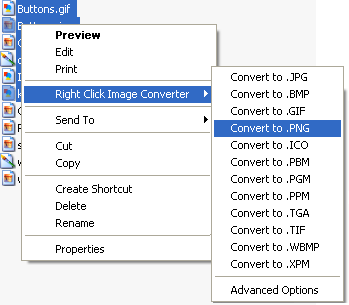
با راست کلیک فرمت تصاویر را عوض کنید ! Right Click Image Converter 2.2.3

Right Click Image Converter نرم افزاری است برای تبدیل عکس به فرمت های دلخواه مورد نظر. همان طور که از نام این نرم افزار مشخص است ، به کمک این نرم افزار در هر کجای کامپیوتر خود و در هر پوشه ای که قرار دارید با کلیک راست برروی عکس مورد نظر انتخاب فرمت دلخواه عکس شما در کمتر از چند ثانیه تبدیل می شود. همچنین این برنامه به شما امکان تغییر اندازه عکس ، چرخاندن و ...را نیز می دهد.


ادامه مطلب
نوشته شده در تاريخ 2008/7/24 توسط رازمحمد نورزی
برنامه Flash Beep! یک شبه ویروس است که دو قابلیت ویندوز را فعال میکند: یک صدای بیپ صفحه کلید و دو چشمک زدن صفحه نمایش زمانی که صدایی از آن خارج می‌شود. اگر این دو قابلیت را با هم فعال کنید با هر بار فشار دادن یکی از کلیدهای صفحه کلید یک صدای بیپ می‌شنوید و متعاقبآ مانیتور چشمک میزند و بدین ترتیب صفحه کلیدتان از کار می‌افتد! البته ناراحت نباشید زیرا به راحتی می‌توان آن را به حالت قبلی برگرداند. در ضمن این ویروس هیچ خسارتی در پی نخواهد داشت.

روی ادامه مطلب کلک کنید مطلب کامل بخوانید


ادامه مطلب
نوشته شده در تاريخ 2008/7/24 توسط رازمحمد نورزی

بیش از 200 نوع از كليد هاي ميانبر در ويندوز XP


در صورتی که دوست دارید تا با سرعت بیشتری با کامپیوتر کار کنید و خود را حرفه ای تر نشان دهید ترفندی فوق العاده را برای شما در نظر گرفته ایم. قصد داریم تا بیش از 200 کلید میان بر در محیط ویندوز را به شما معرفی کنیم که با استفاده از آنها میتوانید به طور کامل کارهایی که میتوانید با موس انجام دهید را با کیبورد شبیه سازی کنید.
 Esc لغو عمليات در حال انجام.
F1 راهنما.
F2 در حالت عادي تغيير نام آيتم (هاي) انتخاب شده . در برنامه هاي قديمي تر (معمولا تحت داس)ذخيره فايل جاري.
F3 جستجو.

روی ادامه مطلب کلک کنید


ادامه مطلب
نوشته شده در تاريخ 2008/7/11 توسط رازمحمد نورزی

ترفند ريجستري امروز 

85
چگونه برنامه اي را فقط یک بار هنگام بوت سیستم اجرا کنید؟

اگر می خواهید هنگام بالا آمدن ویندوز برنامه اي فقط یکبار اجرا شود و در دفعات بعدي غیرفعال باشد تغییرات زیر را در رجستري اعمال کنید

:

Hive:HKEY-CURRENT-USER

Key:Software\Microsoft\Windows\Current Version\Run once

Name

: نام برنامه مورد نظر

Data Type:REG-SZ

مسیري که در آن قرار دارد

Desktop

-86 مخفی کردن آیکونها در

را با استفاده از آیکونها به اجرا در آورد ، می توانید از این ترفند استفاده کنید

مسیر زیر را در رجیستري پیدا کنید

. براي انجام این کار ، Desktop چنانچه مایل نباشید کسی برنامه هاي موجود در:

Policies\explorer \HKEY

currentUSER\Saftware\Microsoft\Windows\CurrentVersion

حال با کلیک سمت راست بر روي اکسپلورر ، گزینه ي زیر را انتخاب می کنیم

:

NEW \ DWORDvalue

با بوجود آمدن آیکن جدید در سمت راست ، نام آن آیکن را به صورت زیر تعریف می کنیم

:

حال با دوبار کلیک بر روي آیکون ، عدد

1 را بجاي صفر قرار می دهیم . NODesktop

توجه

: براي برگشتن به حالت قبل ، عدد 1 را با صفر عوض کنید .

-87

راه حل مشکل کاربران هنگام خروج از ویندوز

شاید تا کنون به این مشکل برخرد کرده باشید که وقتی میخواهید از ویندوز خارج شوید، پیغامی مبنی بر اینکه آیا میخواهید فلان برنامه اي که در حال اجراست از

حافظه خارج کنید

. براي اینکه ویندوز به طور اتوماتیک این برنامه ها را از حافظه بیرون بیاورد، بدین شکل عمل کنید:

را تایپ کرده و سپس آدرس زیر را دنبال کنید

: Regedit فرمان Run ابتدا در

HKEY_USER\DEFAULT\Control panel\Desktop

بسازید و به آن مقدار

1 بدهید. و اگر هم که بود فقط به مقدار عدد 1 تغییر دهید. EndTasks Auto حالا یک مقدار رشته اي

XP

-88 ثبت دلایل خاموش شدن ویندوز

ما بعلت نامعلومی خاموش می شود

را ببینید باید مراحل زیر را دنبال کنید

! XP براي همه ما تا بحال پیش اومده که ویندوز. XP براي اینکه بتوانیم دلایل خاموش شدن ویندوز

-1

وارد ریجستري در مسیر زیر شوید:

HKEY_LOCAL_MACHINE\SOFTWARE\Microsoft\Windows\CurrentVersion\Reliability

وجود دارد

را انتخاب کنید می بینید که با پنجره همیشگی ویندوز روبرو نمی شوید و یک پنجره پیشرفته تر جلوي شما هست

به تحلیل آنها بپردازید تا مشکل را

پیدا کنید

. مقدار این متغیر را از صفر به یک تغییر دهید. ShutdownReasonUI به نام REG_DWORD -2 در این مسیر متغیر. Shutdown گزینه Start حال اگر از منويEvent Viewer حالا هر زمان کامپیوتر شما خاموش می شود بطور خودکار این گزارش ساخته می شود و می توانید از قسمت.

براي دیدن نتیجه گزارش باید

:

را انتخاب کنید

دابل کلیک نمایید

را انتخاب کنید

را بزنید تا نتیجه

جستجو را به شماره

می توانید نتیجه گزارش را ببینید

را به حالت عادي برگردانید باید متغیري را که در ریجستري به مقدار یک تغییر داده بودید به صفر برگردانید.

Administrative Tools شده و آیکن Control Panel الف) وارد. Event Viewer ب) سپس باید رويsystem ج) از این پنجره در قسمت راست گزینهFind Next تایپ و در نهایت Find از پنجره Event ID را انتخاب کنید و عدد 1074 را در قسمت Find باید گزینه گزینه View د) از منوي1074 هدایت کنید. Event ID ه) با دابل کردن رويShut Down نکته: هر زمان خواستید پنجره

MSN Messenger

اجرا نشود :

ابتدا در ریجسرتی به شاخه زیر مراجه کنید :

بدون OutLook -89 ورود به برنامهMSN Messenger برنامه OutLook اگر میخواهید هنگام ورود به برنامه

HKEY_LOCAL_MACHINE\SOFTWARE\Microsoft\Outlook Express

حال مقدار عددي 2 را به آن بدهید .

REG_DWORD از نوع Hide Messenger یک متغیر ایجاد کنید به نام

-90 دسترسی سریع برنامه ها از طر

ق کلیک راست روي منوي استارت :

را

را انتخاب

را بزنید .

دو بار کلیک کرده و در قسمت

نام برنامه را وارد کنید . حال روي کلیدي که در سمت چپ ایجاد کرده اید کلیک

Hkey_Classes_Root/Directory/Shell براي این کار باید در رجیستري کلیدkey و بعد new کلیک راست کرده و ابتدا shell دنبال کنید . حال بر رويEnter کنید . نام برنامه اي را که میخواهید به عنوان نام وارد کنید و بعدdefault در گام بعدي در ستون سمت راست رويvalue

درست کنید . دوباره

مسیر کامل برنامه

را بدهید . حال از رجیستري خارج شوید . این بار به ریست کردن نیازي نیست و

براي امتحان میتوانید بر روي منوي استارت کلیک راست کنید و ببینید برنامه اي

که ایجاد کرده اید وجود دارد .

Command راست کنید و مانند قبل کلید دیگري با نامvalue را دو بار کلیک کرده و در default روي ستون سمت راست
79
قطع کردن بلندگوي داخل کیس

ادرس زیر را پیدا کنید

:

Hkey-current-user\controlpanel\sound

قرار دهید تا صداي بلندگوي داخل کیس شما قطع شود

. No ایجاد کرده و انرا برابر Beep با نام string یک مقدار از نوع

-80

به زیر کلید زیر بروید

[

جلوگیري از تغییر کلمه عبور:HKEY_USERS\.DEFAULT\Software\Microsoft\Windows\CurrentVresion\Policies\System]

بسازید و به آن مقدار

1 دهید. NoSecCPL به نام ( DWORD) یک مقدار عددي

-81

جلوگیري از تغییر کلمه عبور

به زیر کلید زیر بروید

[

:HKEY_USERS\.DEFAULT\Software\Microsoft\Windows\CurrentVresion\Policies\System]

بسازید و به آن مقدار

1 دهید. NoSecCPL به نام ( DWORD) یک مقدار عددي

Start Menu

-82 تمیز کردن

مراجعه کنید

و

را هم

. براي اینکه تمام پوشه HKEY_CURRENT_USER\Software\Microsoft\Windows\CurrentVersion\Policies\Explorer بهNoFavoritesMenu ،NoSMMyPictures ،NoStartMenuMyMusic تعریف کرده از کار بیاندازید مقدار Start Menu هایی که کاربر درNoSMMyDocs ندارید کافیست مقدار Menu Start در My Documents را به یک تغییر دهید. اگر حتی علاقه اي به NoRecentDocsMenu

برابر یک قرار دهید

-83

ایجاد محدودیت براي کاربرها در برابر تغییر مسیر پوشه ها

بروید

،

را به یک تغییر دهید

. براي قفل کردن مسیر پوشه CURRENT_USER\Software\Microsoft\Windows\CurrentVersion\Policies\Explorer براي اینکار بهDisableMyMusicDirChange ،DisableMyPicturesDirChange مقادیر My Documents و Favorites ،My Music ،My Pictures هاي. DisablePersonalDirChange و DisableFavoritesDirChange

را براي همیشه مخفی کرد؟

Administrative Tools -84 چگونه می توان

براي این منظور باید تغییرات زیر را در رجستري اعمال کنید

:

Hive: HKEY-CURRENT-USER

Key:Software\Microsoft\windows\Current

Version\Explore\Advanced

Name:Start Menu Admin Tools

Data Type: REG-SZ

:

Value

باشد مخفی می شود

No باشد نمایش داده می شود و اگر yes اگر


روش ساختن ایمیل

ابتدا برنامه ي ياهو مسنجر رو نصب مي كنيم

بعد روي گزينه ي  get a newyahoo id

رومي زنيم بعد وارد يك صفحه مي شيم

در اونجا اسم ديگر چيز هاي آي دي خودتون رومي زاريم

وبراي كد پستي 12345 رو انتخاب مي كنيم

بعد نكست رو مي نيم

وارئ يك صفحه ي جديد مي شميم

كه در اونجا يك اسم در خواستي از ياهو به شما گفته مي شه ويكي رو انتخاب مي كنيم

و پسورد رو هم وارد مي كنيم

بعد نكست رو مي زنيم

وارد يك قسمت مي شيم

كه در اون يك سوال از شما به انتخاب خودتون پرسيده مي شه وشما به اون بايد جواب بدبد

نظر از یادتون نرود حتماً نظر دهید.

:::::::::::: رازمحمد نورزی پکتیاوال:::::::::::


ادامه مطلب
نوشته شده در تاريخ 2008/2/11 توسط رازمحمد نورزی

22 محل پوشه هاي مخصوص سیستم را تغییر دهید

است. اما این پوشه ها میتوانند به My Documents , Desktop , Favorites , Start Menu ویندوز داراي تعداد زیادي پوشه مخصوص به خود مانند

هر جایی از سیستم شما نقل مکان کنند، به شرطی که این ترفند را به کار ببرید.

Regedit<Run رجیستري خود را باز کرده

Shell Folders HKEY_CURRENT_USER\Software\Microsoft\Windows\CurrentVersion\Explore\User

ابتدا به موقعیت فعلی پوشه ایی که میخواهید جا به جا کنید توجه نموده و سپس با استفاده از کاوشگر ویندوز، آن پوشه را به محل جدید خود نقل مکان دهید. تنها

کاري که باید بکنید آن است که خط سیر کامل این محل جدید را در کلید فوق الذکر تغییر دهید. در ضمن براي اعمال این تغییرات، لازم است ویندوز را از نو بوت

کنید.

-23 تغییر دادن عنوان پنجره ي مرورگر اینترنت

است ، اما شما می توانید هر عنوانی را که دوست Microsoft Internet Explorer عنوانی که در پنجره ي مرورگر اینترنت همواره به چشم میخورد ، عنوان

یا هر چیز دیگر که مایل باشید ، تغییر دهید. MY Browser دارید به جاي آن قرار دهید. براي مثال شما می توانید این عنوان را به

رجیستري را باز کرده و ابتدا این کلید را در آن پیدا کنید :

HKEY_CURRENT_USER\Software\Microsoft\InternetExplore\Main

بسازید و عنوان مورد نظرتان را به آن بدهید. Windows Title و به نام String یک متغیر جدید از نوع

را حذف کنید، عنوان مادرزادي پنجره ي مرورگر اینترنت روي کار خواهد آمد. Windoes Title توجه: اگر متغیر

Error Reporting -24 غیر فعال کردن

Start\Run\Regedit، ابتدا وارد دجیستري شوید

سپس این مسیر را طی کنید:

HKEY-LOCAL-MACHINE\SOFTWARE\Microsoft\PCHealth\ErrorReporting

را مساوي 0 قرار دهید.براي Value دوبار کلیک کنید.براي غیر فعال کردن این قسمت در قسمت DoReport سپس در صفحه سمت راست بروي فایلی که نوشته

برگشتن این حالت دوبار همین مقدار رو به 1 تغییر بدهید.

Dial-up Networking در پنجره Username -25 پاك کردن

Username, می شوید و روي آیکونهاي تماس خود کلیک می کنید پنجره اي ظاهر می شود که اگر Dial-up Networking هنگامی که وارد پنجره

را فشار دهیم، تماس با اینترنت از طریق خط تلفن برقرار خواهد شد و بعد از اولین Connect و همچنین شماره تلفن را وارد کنیم و بعد دکمه Password

نمی باشد . البته این Username در این پنجره ثبت خواهد شد و براي تماس مجدد دیگر احتیاجی به وارد کردن مجدد Username ، تماس موفقیت آمیز

ما می شوند . Username مسئله عیبی که دارد اینست که کاربران دیگر متوجه

دستور زیر را با مقدار 1 به کار ببرید . ,Username بدین منظور جهت جلوگیري از ثبت شدن

2000 - XP : سیستم عامل

HKEY_Local_Machine\System\Currentcontealset\Services\Rasman\Parameters : مسیر

String Value : نوع

DisableSavePassword : دستور

مقدار : 1

توجه : جهت بازگشت به حالت اولیه، دستور را از مسیر گفته شده خارج کنید

-26 نمایش متن و پیغامی براي کاربران، هنگام شروع ویندوز

زمانی پیش خواهد آمد که افراد دیگري نیز از کامپیوتر شما استفاده میکنند و یا به عنوان مسئول سایت می خواهید بر روي تک تک کامپیوترهاي سایت پیغامی را

برنامه اي نصب نکنید و یا می خواهید قوانین سایت را به کاربران متذکر C نمایش دهید، مبنی بر اینکه، ابتدا دیسکتهاي خود را ویروسیابی کنید و یا بر روي درایو

شوید .

میتوانید به کمک این دو دستور، هر متن دلخواه و مورد نظرتان را(فارسی یا لاتین) در ابتداي شروع ویندوز به نمایش درآورید .

XP - 2000 - سیستم عامل : 98

HKEY_Local_Machine\Software\Microsoft\Windows\CurrentVersion\WinLogOn : مسیر اول

HKEY_Local_Machine\Software\Microsoft\Windows NT\CurrentVersion\WinLogOn : مسیر دوم

String Value : نوع

LegalNoticeCaption , LegalNoticeText : دستور

توجه :

-1 کاربر به هیچ عنوان نمیتواند این متن را حذف و یا تغییر دهد .( وقتی ویندوز داره بالا میاد)

-2 هر بار که سیستم روشن میشود، کاربر ناچار است این پیغام را مطالعه کند و دکمه تایید را فشار دهد تا ویندوز به طور کامل بوت شود .

متن اصلی پیغام می باشد . LegalNoticeText متن عنوان پنجره و مقدار LegalNoticeCaption -3 در دستور زیر، مقدار

می باشد . XP و مسیر دوم براي ویندوز 2000 و ، ME -4 مسیر اول براي ویندوز 98 و

-5 جهت برگشت به حالت اولیه، دستورات زیر را از مسیر گفته شده حذف کنید .

ها Shortcut -27 تغییر آیکون در

ها را به دلخواه می توانید تغییر دهید . Shortcut به مسیر زیر رفته و طبق دستور زیر عمل میکنیم که با این کار آیکون

ME - 2000 - XP - سیستم عامل : 98

Icons HKEY_Local_Machine\Software\Microsoft\Windows\CurrentVersion\Explorer\Shell : مسیر

String Value : نوع

دستور : 29

مقدار : مسیر یک فایل آیکون

توجه :

ساخته و درون آن میرویم سپس دستور و مقدار گفته شده را اعمال میکنیم . Shell Icons نبود، کلیدي با نام Shell Icons در صورتی که کلید

Documents -28 پاك کردن آخرین فایل هاي که با هاشون کار کرده اید در قسمت

مراحل زیر را اعمال کنید: Start از منو Documents براي حذف

98 - 2000 - XP : سیستم عامل

HKEY_CURRENT_USER\Software\Microsoft\Windows\CurrentVersion\Policies\Explorer : مسیر

String Value : نوع

ClearRecentDocsOnExit : دستور

مقدار : 0

توجه : براي برگشت به حالت اولیه مقدار متغیر را برابر با 1 قرار دهید .

از منوي استارت Shotdown -29 از کار انداختن گزینه

وقتی که وارد رجیستري شدید مسیر زیر را دنبال کنید: ، Regedit بروید و سپس تایپ کنید RUN ابتدا به

HKEY-CURRENT-USER\SOFTWARE\Microsoft\Windows\CurrentVersion\Policies\Explorr

باید به صورت بزرگ C و N را پیدا کنید (اگر وجود نداره بسازید--توجه کنید که کلمات NoClose به نام DWRORD در منوي سمت راست یک مقدار از نوع

باشن) براي از کار انداختن این قسمت مقدار رو مساوي 1 قرار دهید.

توجه: براي بازگشت به حالت اولیه مساوي 0 قرار دهید.

-30 صداي قیژویژ مودم موقع وصل شدن.اگه میخواین از شر این صدا راحت شوید

اول مسیر زیر رو در ویندوز 98 اجرا کنید:

settings Extra---planel\modems control

در این قسمت تایپ کنید:

atm0

اجرا کنید: Xp اول مسیر زیر رو در

+ نوشته شده در  سه شنبه بیست و پنجم دی 1386ساعت 13:24  توسط احسان  |  نظر بدهید

CTL + ALT + DEL و یا سه کلید Task Manager -10 غیرفعال کردن پنجره

غیرفعال Taskbar نیز از راست کلیک بر روي Task Manager غیرفعال شده و منوي CTL + ALT + DEL با بکار بردن دستور زیر با مقدار 1 ، سه کلید

خواهد شد .

XP : سیستم عامل

HKEY_Current_User\Software\Microsoft\Windows\CurrentVersion\Policies\System : مسیر

DWORD Value : نوع

DisableTaskMgr : دستور

مقدار : 1

* توجه :

جهت برگشت به حالت اولیه دستور را از مسیر گفته شده حذف کنید

Explorer و MyComputer پنجره هاي Toolbar -11 قرار دادن عکس پس زمینه در

استاندارد باشد، به کمک این دستور می توان پنجره ویندوز را از Toolbar و یا هر پنجره اي از ویندوز که داراي Explorer و MyComputer در پنجره هاي

قرار داد . Toolbar یکنواختی بیرون آورده و عکس دلخواه پس زمینه را انتخاب کرده و در پس زمینه

توجه :

باشد . gif و یا bmp * فایل مورد نظر باید داراي پسوند

* براي برداشتن عکس و برگشت به حالت اولیه، دستور را از مسیر گفته شده حذف کنید .

XP - 2000 - Me - سیستم عامل : 98

Explorer\Toolbar HKEY_Current_User\Software\Microsoft\Internet : مسیر

String Value : نوع

BackBitmapShell : دستور

مقدار : مسیر عکس مورد نظر را تایپ کنید .

Smoth Font -12 فعال سازي قابلیت

وقتی این فعال باشه فونتا صاف نشون داده میشن. براي اینکه اینطوري بشه این کارو بکنین:

رو بنویسن. regedit کلیک کنین و Run روي Start Menu از

برین تو اینجا:

HKEY_CURRENT_USER\Control Panel\Desktop

دارین اونو برابر 1 بزراین و اگر ویندوز ME/95/ بسازین و براي اینکه فعال بشه اگر ویندوز 98 FontSmoothing با نام String حالا مقدار جدیدي از نوع

high دارین برابر 2 بزارین و در هر دو صورت براي غیر فعال کردن مقدار صفر رو بزارین. این روش در صورتی کار میکنه که از مدهاي گرافیکی NT/2000/XP

استفاده کنین. color

به رایت کلیک موس Move to و Copy to -13 اضافه کردن

(Start از منوي Run در گزینه Regedit -1 ابتدا رجیستري ویندوز را باز می کنیم(بوسیله تایپ

می شویم HKEY-classes-root\Directory\Shellex -2 به ترتیب وارد پوشه هاي

بگذارید Copy to را انتخواب کنید و اسم آنرا Key و پس از آن گزینه New رایت کلیک کرده وسپس گزینه ContextmenuHandlers -3 بر روي پوشه

عبارت: Value data دوبار کلیک کرده و در قسمت (Default) -4 در قسمت سمت راست بر روي

{C2FBB630-2971-11d1-A18C-00C04FD75D13}

را بنویسید

دوبار کلیک کرده و در قسمت (Default) بگذارید و مانند قسمت قبل بر روي Move to -5 پوشه دیگري مطابق دستورالعمل 4 بسازید ولی این بار نام آنرا

عبارت: Value data

{C2FBB631-2971-11d1-A18C-00C04FD75D13}

را بنویسید

High Color -14 نمایش آیکونها به صورت

اگر میخاین که آیکونهاي ویندوز با کیفیت با حالی نمایش داده بشن این طوري کار کنین:

رو بنویسن. regedit کلیک کنین و Run روي Start Menu از

در پنجره باز شده این به این مسیر برین:

HEY_CURRENT_USER\Control Panel\Desktop\WindowMetrics

اگر نبود) و مقدار شو مساوي با توان گرافیکی کامپیوترتون بزارین. مثلا:َ ) Shell Icon BPP با نام String بعد یه مقدار جدید از نوع

Corols Color bit 256 = 256

bit Corols 16 = 16

bit Corols 24 = 24

bit Corols 32 =32

را 256 بزارین و کامپوتر را ریست کنین. (دقت کنین). یه بار دیگه مقدار شو برابر 32 قرار بدین و دوباره Shell Icon BPP براي اینکه متوجه تغییر بشین یه بار

کامپیوتر را ریست کنین. (دوباره دقت کنین تا متوجه تغییر بشین).

-15 بدون دسک تاپ

به زیر کلید مذکور بروید:

[HKEY_USERS\_DEFAULT\Software\Microsoft\Windows\CurrentVersion\Policies\Explorer]

بسازید و به آن مقدار 01 بدهید. NoDesktop و یک مقدار باینري به نام

XP -16 قرار دادن تصویر در هنگام بالا آمدن ویندوز

تصویري را که در هنگام راه اندازي ویندوز به نمایش در می اومد رو عوض کنیم، ولی ، Logo.sys در نسخه هاي قبلی ویندوز، مثل ویندوز 98 می شد با تغییر فایل

قرار داره و امکان ویرایش ntoskrnl.exe تصویري که در هنگام راه اندازي ویندوز نمایش داده می شه در درون فایل XP به گونه ایه.در ویندوز XP ساختار ویندوز

به نمایش درآوره .شما Welcome این قابلیت رو داره که تصویري را قبل از کادر XP اون توسط ابزارهاي متداول در ویندوز وجود نداره. ولی نا امید نشید، ویندوز

هم بدین ترتیب می تونید تصویر مدنظر خودتونو در هنگام راه اندازي ویندوز به معرض نمایش بگذارید.

براي این کار در رجیستري به دنبال مسیر زیر بگردید :

HKEY_USERS\.DEFAULT\Control Panel\Desktop

باشه. از این ( bmp.* ) بسازید و بهش مسیر تصویر مد نظرتونو بدین . این تصویر باید یک تصویر طرح بیتی Wallpaper بنام ( string ) یک مقدار رشتهاي

به نمایش در می آید. Welcome زمان به بعد هر وقت که ویندوز راه اندازي بشه این تصویر قبل از کادر

-17 تغییر کادر خوشآمد گویی ویندوز

خسته شده اید، وقت آن است که خودتان دست به کار شوید! یراي این کار به محیط XP اگر شما از شکل یک نواخت آبی رنگ کادر خوش آمد گویی ویندوز

رفته و مسیر هاي زیر را دنبال کنید: Registry

[HKEY_USERS\.DEFAULT\Control Panel\Desktop]

بگردید. Wallpaper با نام String Value به دنبال مقداري از نوع Desktop سپس در قسمت محتویات

دو بار بر رویش کلیک کرده و مسیر تصویر گرافیکی مورد نظر خود را به آن بدهید و سپس کامپیوتر را راه اندازي کنید.

توجه:

باشد BMP نوع فایل باید حتماً از نوع بی ام پی

768* بهتر است که ظرفیت فایل کم باشد و اندازه آن به اندازه طول وعرض مانیتور باشد. مثلاً 1024

Blank Mode . در مسیر دهی و نوع فایل اگر خطایی رخ دهد، هیچ گونه تصویري به نمایش در نخواهد آمد

را براي رشته در نظر بگیرید. (None) اگر در مسیر دهی فایل دچار مشکلی شدید، می توانید مقدار

-18 نمایش فایل هاي سوپر هایدن(مخفی)

قابل شناسایی Explorer ویندوز نمایش داده شده و به هنگام جستجو توسط Explorer تنظیمات زیر باعث میشه که کلیه فایل هاي مخفی سیستم عامل در

باشند.

کلید زیر رو پیدا کنید:

HKEY_CURRENT_USER\Software\Microsoft\Windows\CurrentVersion\Explorer\Advanced

نمایش داده Explorer ایجاد کنید و آنرا برابر 1 قرار دهید تا فایل هاي مخفی سیستم عامل در ShowSuperHidden با نام DWORD یک مقدار جدید از نوع

شوند. براي باز گرداندن به حالت اولیه ، مقدار فوق را برابر 0 قرار دهید.

یاهو مسنجر statuse -19 پاك کردن

بگذارین دیگه نمیشه پاکش کرد.خوب براي پاك کردنش این جوري عمل کنید: statuse همون طور که میدونید اگه در یاهو مسنجر براي خودتون وضعیت یا

(regedit و سپس تایپ run<=start menu ابتدا به رجیستري رفته(در

در رجیستري به کلید زیر برین:

hkey_current_user\software\yahoo\pager\profiles

رفته حالا سمت راست صفحه custom msgs که آنرا باز کرده و بر روي Arash4u در اینجا نام ایدي هایی که با آنها لاگین کرده اید میبینید برا مثال ایدي 50

آنها رو پاك کنید.حالا دیگه وقتی لاگین کنید دیگه اونها رو نمیبینید delete هایی که زده اید رو میبینید که با راست کلیک بر روي آنها و زدن گزینه statuse

Shortcut -20 حذف علامت فلش از زیر آیکونهاي

رو بنویسن. regedit کلیک کنین و Run روي Start Menu اول از همه از

برین تو این مسیر:

HKEY_CLASSES_ROOT\Inkfile

تغییر نام بدین. IsShortcutNot رو به IsShortcut پارامتر

XP -21 نحوه عوض کردن اطلاعات نام و کمپانی بعد از نصب ویندوز

و اینتر بزنید،بعد از این که وارد رجیستري شدین این مسیر رو طی کنید: regedit تایپ کنید RUN ابتدا از طریق قسمت

HKEY-LOCAL-MACHIN\SOFTWARE\Microsoft\Windows NT\CurrentVersion

بزنید.براي OK اسمی را که می خواهید تایپ کنید.سپس Value data کلیک کنید و در قسمت RegisteredOrganization در صفحه سمت راست بروي

کنید. Ok کلیک کنید و بعدش نامی که می خواهید بگذارید و RegisteredOwner تغییر نام شرکت یا همون کمپانی سازنده در صفحه سمت راست بروي

+ نوشته شده در  یکشنبه بیست و سوم دی 1386ساعت 14:42  توسط احسان  |  نظر بدهید

ترفندهاي ریجستري

غیر فعال کنیم؟ Windows XP را در Documents Shared -1 چگونه

را فشار دهید.حال به قسمت زیر بروید enter و regedit : و بعد از آن بنویسید Run بروید، سپس Start به منوي

/HKEY_LOCAL_MACHINE/SOFTWARE/Microsoft/Windows/CurrentVersion/Explorer

MyComputer/NameSpace/DelegateFolders

را حذف کنید {a47-3f72-44a7-89c5-5595fe6b30ee حالا { 59031

Recycle Bin -2 تغییر نام

recycle bin واژه F رفته سپس با زدن 3 HKEY_USERS\.DEFAULT\Software\Microsoft\Windows\ShellNoRoam\MUICache به

را سرچ کرده وروي ان کلیک کنید و نام انرا تغییر دهید

-3 تغییر میزان تاخیر نمایش منو

ویندوز به طور معمول منو ها رو با یک وقفه زمانی کمی نمایش میده .اصولا کسانی که عاشق سرعت هستن سعی دارن در این وقفه هم صرفه جویی کنن.با این

به رجیستري بروید و سپس این مسیر را دنبال کنید: RUN تنظیمات می تونین این وقفه زمانی رو تغییر بدهید و یا از بین ببرید.از قسمت

HKEY_CURRENT_USER\Control Panel\Desktop

پیدا کنید. MenuShowDelay در منوي سمت راست عبارتی با نام

در ترتیب کوچک و بزرگ بودن کلمات دقت کنید) ،حال میزان ) MenuShowDelay با نام REG_SZ اگه وجود نداره به این صورت بسازین:یک مقدار از نوع

این وقفه را مطابق نظرتان تغییر دهید این مقدار

( 999- بر حسب میلی بر ثانیه است.( 0

XP در ویندوز Balloon Tip -4 از کار انداختن

را بزنید OK و دکمه regedit کلیک کنید و بنویسید Run و سپس Start -1 بر روي

-2 به قسمت زیر بروید:

HKEY_CURRENT_USER\Software\Microsoft\Windows\CurrentVersion\Explorer\Advanced

ایجاد کنید EnableBalloonTips جدید با نام DWORD کنید و یک مقدار right-click را انتخاب کرده و Advanced سمت چپ Panel -3 در

(Hexadecimal) کنید و مقدار آن را صفر قرار دهید Double-Click -4 بر روي گزینه جدید ساخته شده

و دوباره به سیستم وارد شوید. (Off Log) را ببندید، از سیستم خارج شوید registry -5

-5 اجراي برنامه ها در یک فضاي مجزا در حافظه

Run in Separate Memory شاید بهتر باشد همیشه برنامه هاي قدیمی داس را در یک قسمت جدا از حافظه باز کنیم که براي این کار و اضافه شدن دکمه

ابتدا به آدرس زیر مراجعه کنید: Run در جعبه گفتگوي Space

HKEY_Microsoft\Windows\CurrentVersion\Policies\Explorer \ CURRENT_USER\Software

را به یک تغییر دهید. MemCheckBoxInRunDlg و مقدار

Desktop -6 نمایش شماره ساخت ویندوز بر روي

انتخاب کنید Start را از منوي Run -1

را بزنید OK و regedit -2 بنویسید

بروید HKEY_CURRENT_USER\CONTROL PANEL\DESKTOP -3 به

کنید Click دوبار PaintDesktopVersion -4 در قسمت سمت راست صفحه بر روي

را برابر 1 قرار دهید و پنجره را ببندید Hexadecimal -5 مقدار

کنید و مجددا وارد سیستم بشوید Log off -6

نصب شده بر روي سیستم هم نمایش داده میشود Service Pack علاوه بر شماره ساخت شماره XP در ویندوز

-7 باز کردن پنجره ها ي زیاد

اگر فردي باشید باشید که زیاد با پوشه هاي مختلف ویندوز کار کرده و مجبورید همواره تعداد زیادي پنجره را باز کرده و همه را مدیریت کنید حتما با مشکل کندي

سرعت در مدیریت پنجره ها و فولدرها برخورد کرده اید. البته امروزه با وجود سیستم هاي با سرعت و حافظه بسیار بالا این مشکل شاید زیاد محسوس نباشد اما

خیلی ها هنوز درگیر این موضوع هستند. حالا میخواهم توضیح دهم که اصلا چرا این مشکل پیش می آید ( حتی گاهی براي افرادي که از سیستم با حافظه بالا

در گیر Ram استفاده میکنند ). هنگامی که شما چند تا پنجره را با یکدیگر باز میکنید سیستم شما همه پنجره ها را با هم پردازش میکند ( فقط یک قسمت

پردازش میشود ) و همین امر باعث میشود که سرعت پردازش ها به شدت پایین بیاید و در نتیجه شما با مشکل کندي سرعت مدیریت پنجره ها مواجه میشوید. با

روشی که به شما آموزش میدهم میتوانید بدون تغییر در سرعت هر چقدر پنجره را که خواستید باز کنید و مدیریت کنید. در این روش ما کاري میکنیم که سیستم

پردازش میشود ) و در نتیجه تداخلی با پردازش پنجره هاي دیگر نداشته باشد. همین Ram هر پنجره را به طور مجزا پردازش کند ( هر پنجره در قسمت مستقلی از

امر باعث میشود که شما هیچ تغییري در سرعت کار با پنجره ها احساس نکنید و در واقع تمام پنجره ها را با سرعت یکسان مدیریت کنید. و حالا آموزش :

براي انجام این کار شما از دو روش مختلف میتوانید استفاده کنید. یکی رجیستري و دیگري ویندوز.

روش اول :

شده و کلید زیر را بیابید : Regedit وارد Run ابتدا از طریق

HKEY_CURRENT_USER\Software\Microsoft\Windows\CurrentVersion\Explorer\Advanced

و با همان نام بسازید ). سپس DWORD بگردید ( اگر وجود نداشت یک کلید از نوع SeparateProcess سپس در صفحه سمت راست به دنبال کلیدي با نام

براي فعال سازي این گزینه به آن مقدار 1 و براي غیر فعال کردن مقدار 0 را اختصاص دهید و بعد از رجیستري خارج شوید.

روش دوم :

View کلیک کنید. سپس وارد قسمت Folder Options شده و روي Tools شده و سپس از نوار ابزار بالاي صفحه وارد منوي My Computer ابتدا وارد

بگردید و مربع کنار آن را علامت گذاري کنید. حال روي Lauch folder windows in separate process شده و در لیست زیر آن به دنبال عبارت

کلیک کنید. OK و سپس Apply دکمه

توجه : این روش براي سیستم هایی که داراي حافظه با ظرفیت هاي بالا میباشند ( بالاي 128 مگابایت ) به شدت توصیه میشود. با این کار شما میتوانید حداکثر

استفاده از حافظه خود را ببرید و سرعت کارکرد سیستم خود را نیز افزایش دهید.

-8 غیر فعال کردن اتوران سی دي

در ویندوز اکس پی قابلیتی وجود داره که هر وقت شما یک سی دي جدید می گذارید ، ویندوز شروع به شناسایی اتوماتیک اون سی دي و اجراي اون می کنه

( Function CD-ROM Autorun)

براي جلوگیري از اینکار چند راه وجود داره ، یکی از اونها غیر فعال کردن این خاصیت به کمک رجیستري هست :

اول . وارد رجیستري ادیتور بشوید

دوم . کلید زیر را پیدا کنید :

[HKEY_LOCAL_MACHINE\SYSTEM\CurrentControlSet\Services\CDRom]

رو به صفر تغییر بدید . Autorun سوم. براي غیر فعال کردن قابلیت اجراي اتوماتیک بخش داده مقدار

و به بخش داده اون مقدار صفر رو نسبت بدید. Autorun بسازید و اسمشو بذارید DWORD Value اگر این مقدار وجود نداره یک مقدار جدید از نوع

( Restart ) چهارم. براي اعمال این تغییرات باید سیستم خودتون رو راه اندازيمجدد کنید

عدد یک رو نسبت بدید. Autorun نکته .براي فعال کردن مجدد این خاصیت کافیه به بخش داده مقدار


ادامه مطلب
نوشته شده در تاريخ 2008/2/11 توسط رازمحمد نورزی
ویندوز ایکس پی را به ویندوز سخنگو تبدیل کنید!

قصد داريم ترفندي جالب را به شما معرفي کنيم که با استفاده از آن مي توانيد صداهاي مورد علاقه خود را جايگزين صداهاي پيش فرض ويندوز کنيد. به عنوان مثال هنگام بالا آمدن ويندوز صداي آواز خواندن خودتان را پخش کنيد!


ابتدا به control panel مي رويم و گزينه sound and audio devices را انتخاب مي کنيم. سپس از ميان گزينه هاي موجود گزينه sound را انتخاب مي کنيم درپايين اين پنجره گزينه هايي وجود دارند که درميان آنها گزينه اي با نام program events به چشم مي خورد اين گزينه شامل صداهاي پيشفرض ويندوز است که هنگام رخ دادن انواع اتفاقات در ويندوز شنيده مي شوند مثلا صداي خالي شدن سطل آشغال يا صداي بازوبسته شدن پنجره ها يا شروع يا خروج از ويندوز شما مي توانيد صداي مورد علاقه خود را به جاي صداهاي پيشفرض ويندوز قرار دهيد براي انجام اين کار از گزينه browse استفاده کنيد و صداي مورد علاقه خود را جايگزين کنيد.

پيشنهاد مي کنيم از صداي خودتان استفاده کنيد. توسط يک headphone صداي خود را ضبط کنيد و با فرمتwavسیو کنید و به جاي گزينه هاي پيشفرض قرار دهيد وسپس آن را save نماييد


ادامه مطلب
نوشته شده در تاريخ 2008/2/1 توسط رازمحمد نورزی
تمامی حقوق این وبلاگ محفوظ است | طراحی : پیچک